
White Label for Web Agencies
ホワイトラベル化について
フォームの送信先URLや管理画面のURLを 貴社名.formconsole.com のような制作会社独自のURLにでき、外部に見えるロゴ・表記も制作会社名義にできます。
利用できるURL(ドメイン)
Partnerプランでは、フォームの送信先URLや管理画面のURLに、以下のいずれかのドメインを利用できます。
| ドメイン | 補足 |
|---|---|
| 専用サブドメイン(標準) |
|
| 貴社の独自ドメイン(希望制) |
|
カスタマイズできるようになること
管理画面上での設定により、以下をカスタマイズすることができます。
| カスタマイズできる項目 | 補足 |
|---|---|
| フォームの送信先URL(カスタムURL) |
クライアントサイトのHTMLに埋め込まれるフォームの 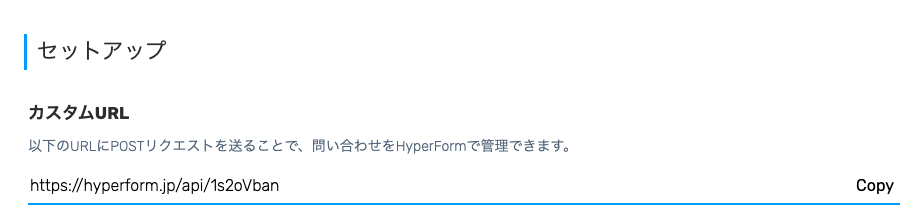
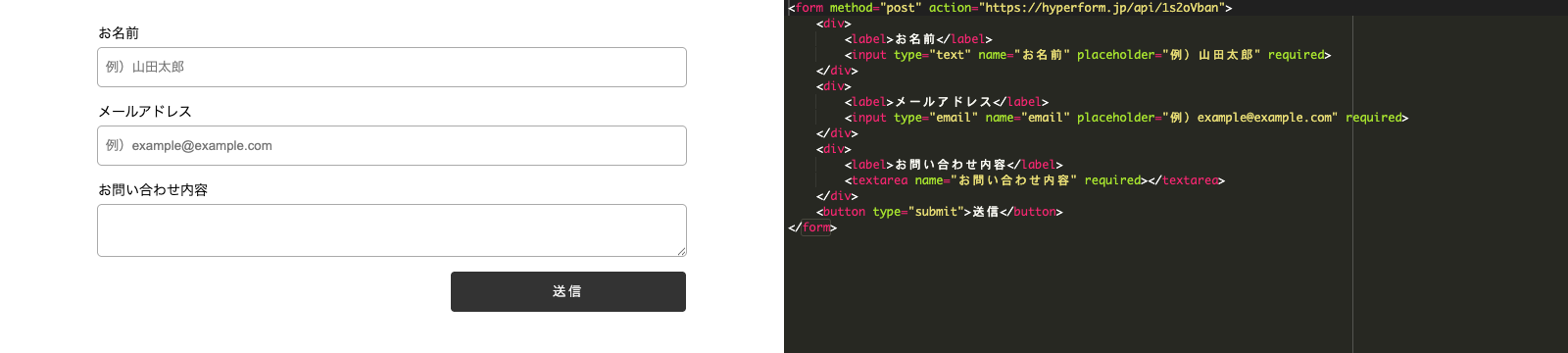
|
| 管理画面 メール内に記載されるリンクURLや文面 |
招待メール、パスワードリセットメール、メール確認メールなどに記載されるリンクURLを、 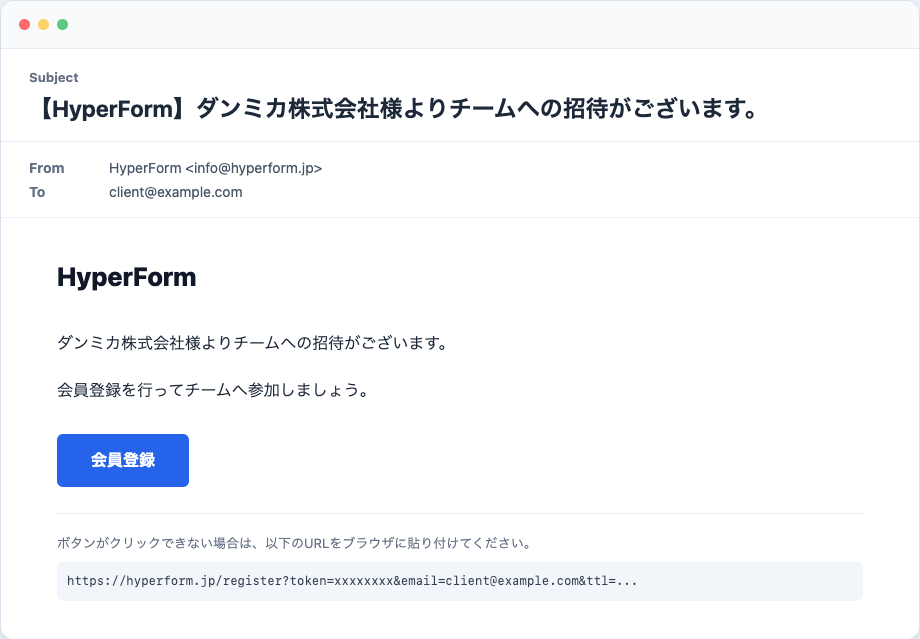
|
| 管理画面 ログイン前に表示される画面 |
ログイン画面、新規登録画面、招待受諾画面、パスワードリセット画面、メール確認画面など、ログイン前に表示される画面のロゴや表示名を、管理画面で設定した内容に差し替えることができます。 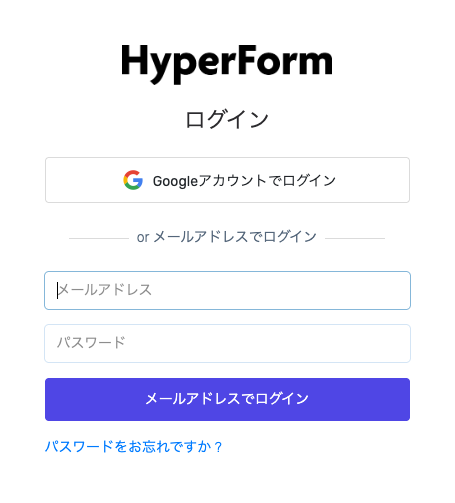
|
| 管理画面 管理画面のHyperFormロゴ、表記 |
管理画面内に表示されるロゴ、フッター文字列などを、管理画面で設定した画像や文言に差し替えることができます。 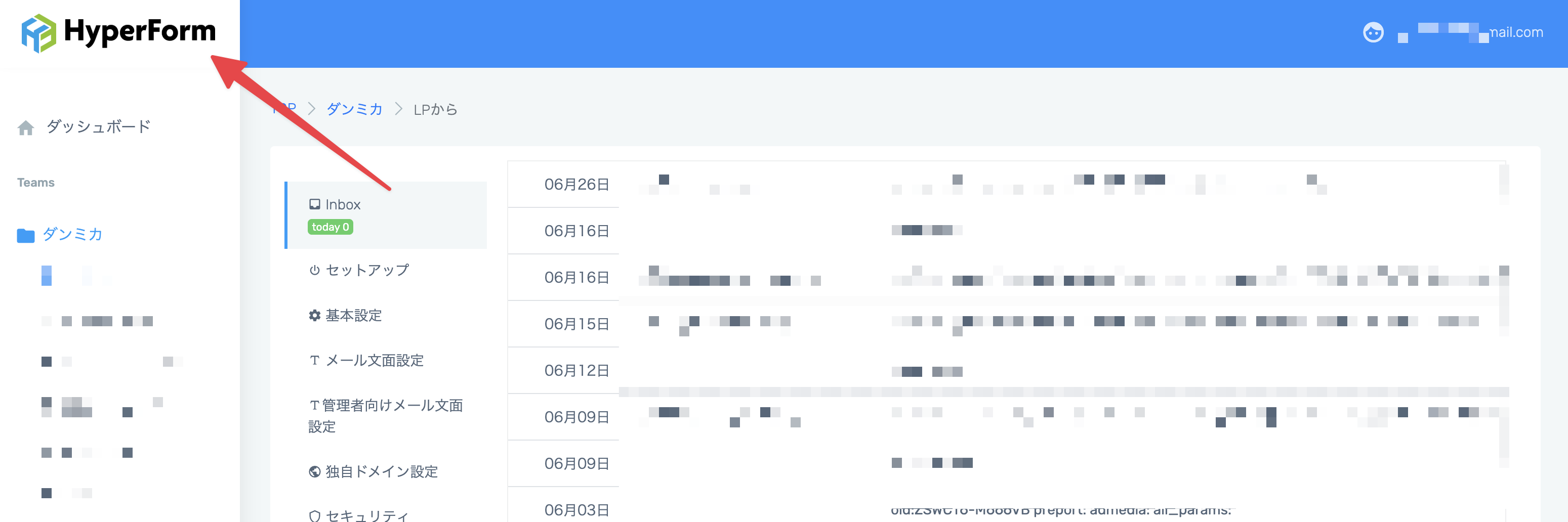
|
| ユーザー側画面 エラー画面のHyperFormロゴ、表記 |
エラー画面に表示されるロゴを、管理画面で設定したロゴ画像に差し替えることができます。 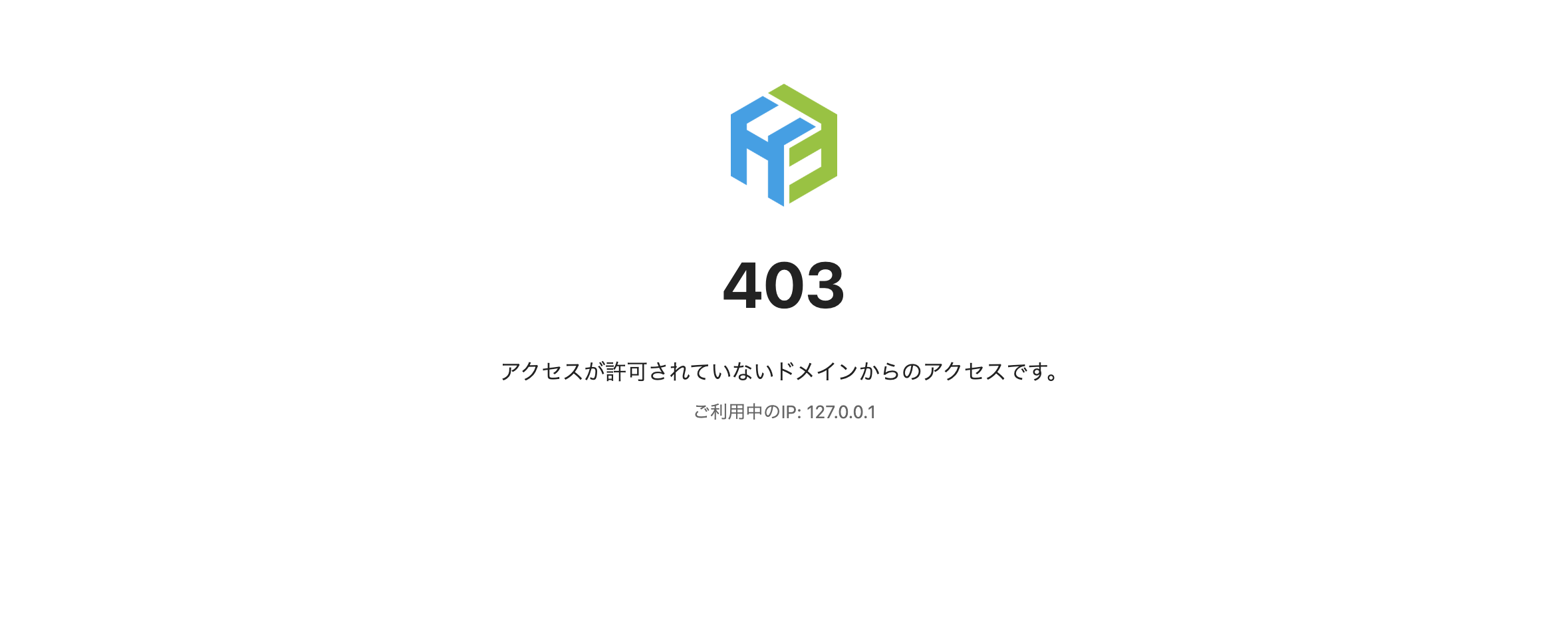
|
| ユーザー側画面 標準の送信完了ページのFooterロゴ |
リダイレクト先を設定していない場合に表示されるデフォルトの送信完了ページ内のHyperFormロゴを、管理画面で設定したロゴ画像に置き換えることができます。 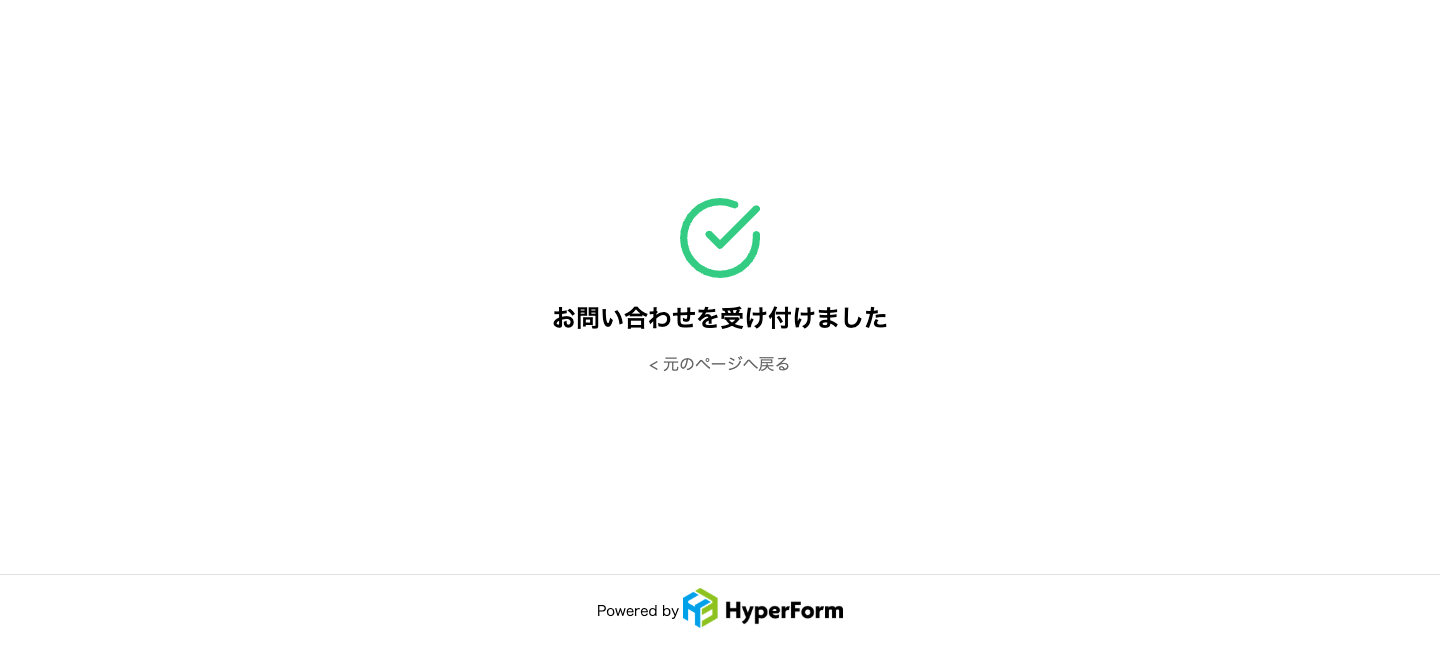
|
対象外
以下はホワイトラベルカスタマイズの対象外です。
| 対象外の項目 | 補足 |
|---|---|
| Google / Microsoft のOAuth同意画面 |
GoogleアカウントやMicrosoftアカウントを使ってメール送信連携を設定するときに、外部サービス側の同意画面が表示されます。この画面のアプリ名や許可する権限の説明には、HyperFormの表記が表示されます。 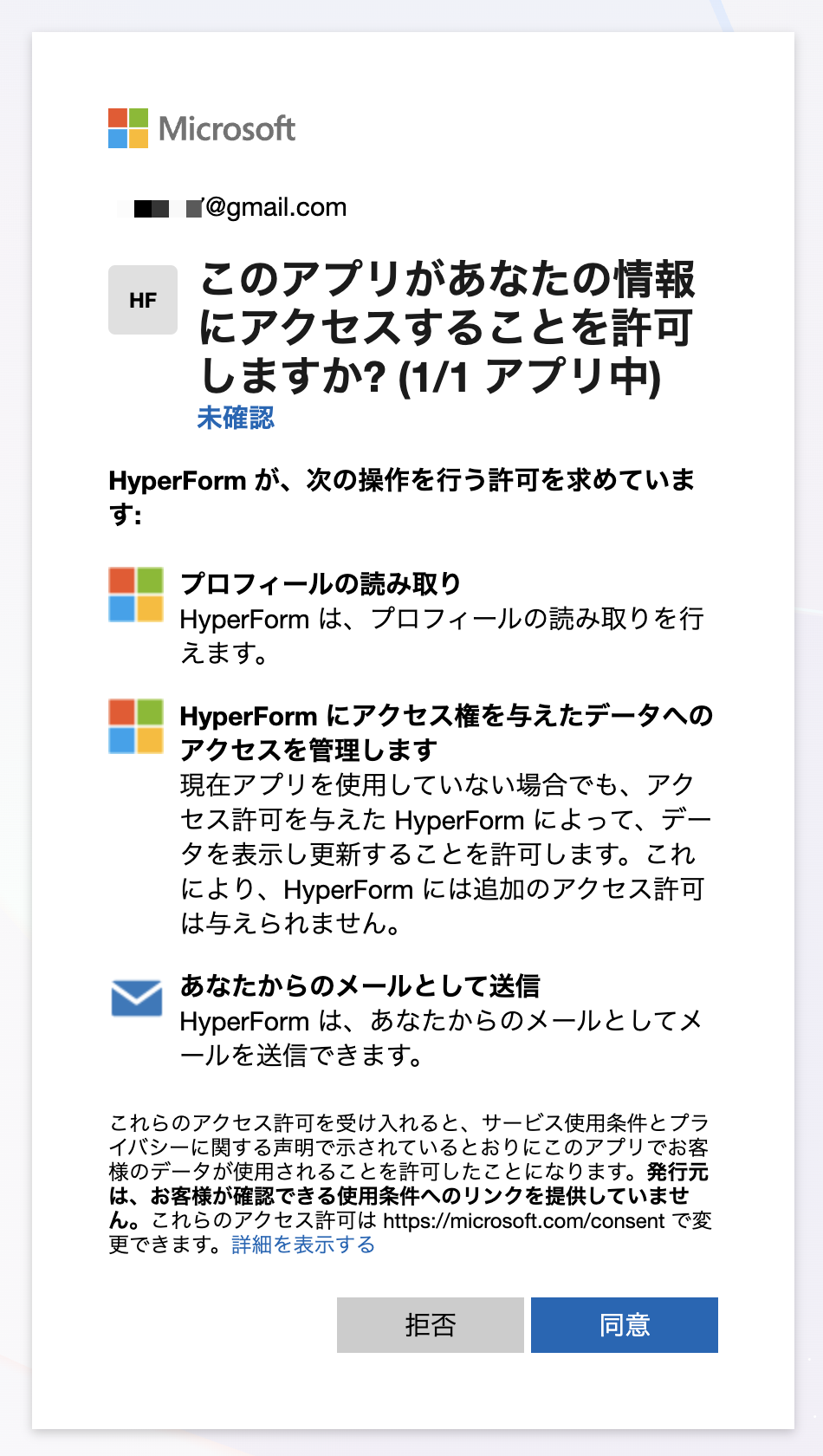
|
| Google Spreadsheet連携のサービスアカウント |
Google Spreadsheet連携では、書き込み用のHyperFormアカウントを対象のスプレッドシートに共有メンバーとして追加する必要があります。このアカウントの名前・メールアドレスはホワイトラベル化しても変わらないため、共有メンバー一覧にHyperFormの表記が残ります。 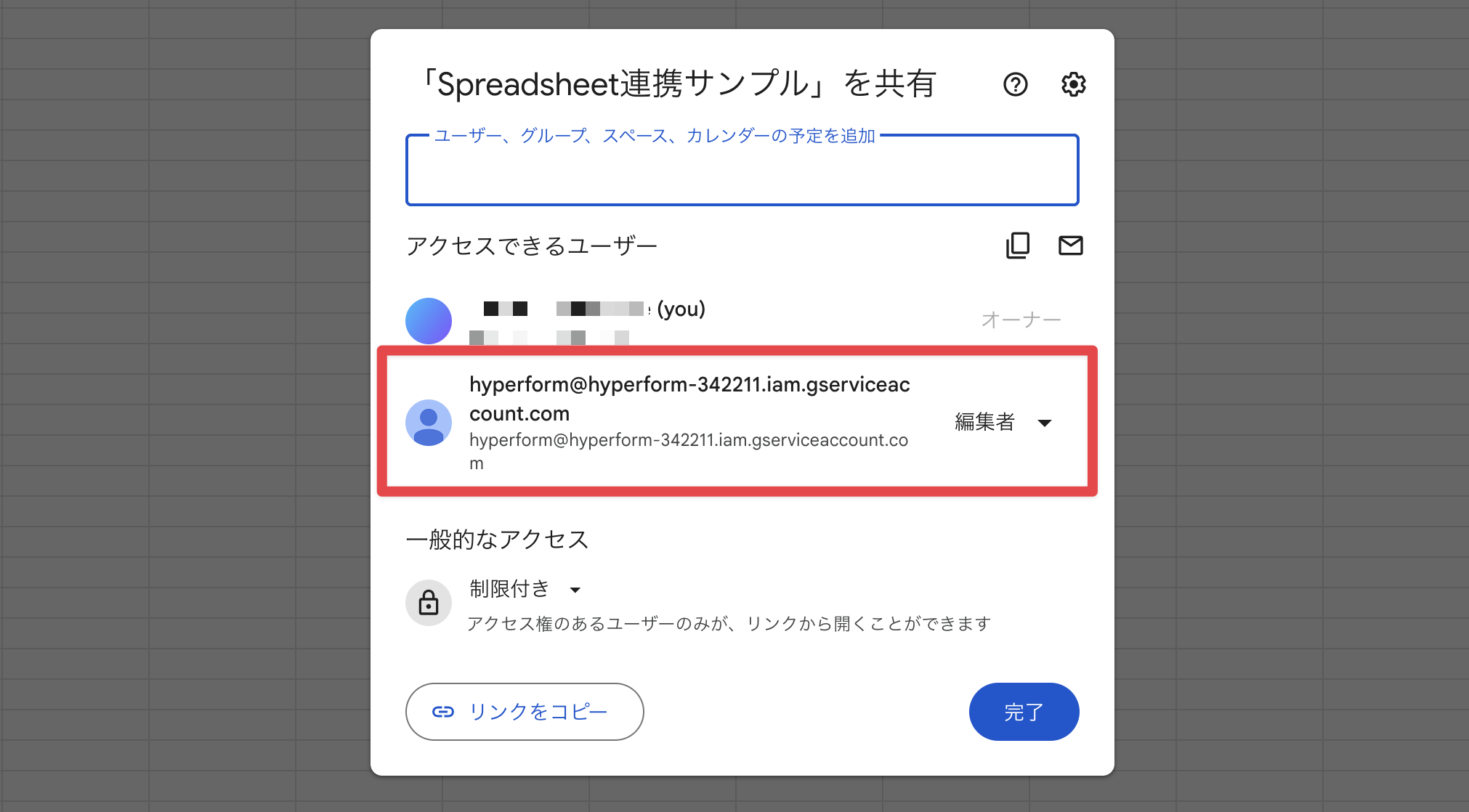
|
| システム通知メールの送信元メールアドレス |
招待メール・パスワードリセットメール・メール確認メールなどの送信元メールアドレスは 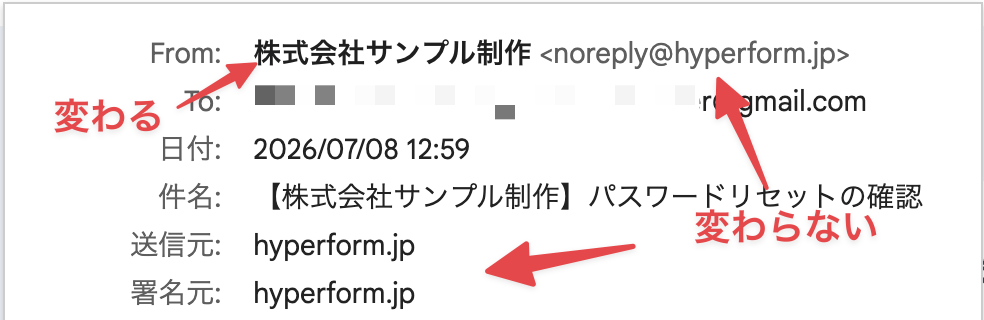
|
| 操作マニュアル | 操作マニュアルは全プラン共通のページを参照するため、マニュアル内にはHyperFormの表記が残ります。 |
よくある質問
今まで使っていたURLはそのまま使えますか?既存の設定変更やお客様への再案内は必要ですか?
今までのURLはすべてそのまま使え、既存の設定変更やお客様への再案内も必要ありません。ホワイトラベル用のURLは既存環境への「追加」であり、何かを置き換えたり停止したりするものではありません。
- 既存フォームの修正は不要です。クライアントサイトに設置済みのフォームは、
hyperform.jpの送信先URLのまま動き続けます。HTMLの書き換えや再設置は必要ありません。 - お客様への再案内も不要です。これまで使っていた管理画面URLはそのまま利用できるため、お客様に案内済みのURLやブックマークは変更なしで使い続けられます。
- 切り替え作業や移行期間はありません。
貴社名.formconsole.comのようなURLを設定した瞬間から、新旧どちらのURLでも同じようにアクセスできます。新規フォームだけ新しいURLで案内し、既存フォームはそのまま、という運用も可能です。
フォームの通知メールや自動返信メールの送信元アドレスはどうなりますか?
メールの送信元や文面は、本プランの有無に関わらず、もともとHyperFormの標準機能で自由に変更できます。送信元メールアドレス・送信元名はフォームごとに設定でき、Gmail連携・Microsoft連携を使えば連携したアカウントのアドレスから送信することもできます。自動返信メールの本文・ヘッダー・フッターも全文自由に編集でき、HyperFormの表記が自動で挿入されることはありません。
お客様(クライアント)を管理画面に招待した場合、HyperFormの料金やプラン情報は見えますか?
見えません。Partnerプラン配下のチームの管理画面には、プラン表・価格・アップグレードボタン・請求情報など、HyperFormの料金につながる表示や導線は出ません。お客様に管理画面を直接使っていただく運用でも、管理画面上にHyperFormの価格が表示されることはありません。
申し込みからどれくらいで使い始められますか?
お申し込み後、弊社からアップグレード用のリンクをお送りします。決済完了後は弊社側で専用サブドメインの発行などのセットアップを行い、通常、数営業日以内にご利用いただけます。準備が整い次第メールでご案内するため、貴社側での作業は基本的に不要です(独自ドメインを利用する場合のみ、DNSレコードの設定などをお願いすることがあります)。
Partnerプランの料金・できること・導入の流れは、Partnerプランのご案内ページをご覧ください。