
フォームビルダーは、HTMLを書かずにフォームページを作成・公開できる機能です。設問を追加・編集するだけで、スマートフォンにも対応したフォームページの公開URLと、自社サイトに貼り付けるための埋め込みコードが発行されます。
受信した問い合わせは、これまでのフォームと同じくInboxで管理でき、メール通知やSlack・スプレッドシートなどの外部連携もそのまま使えます。
セットアップ画面から始める
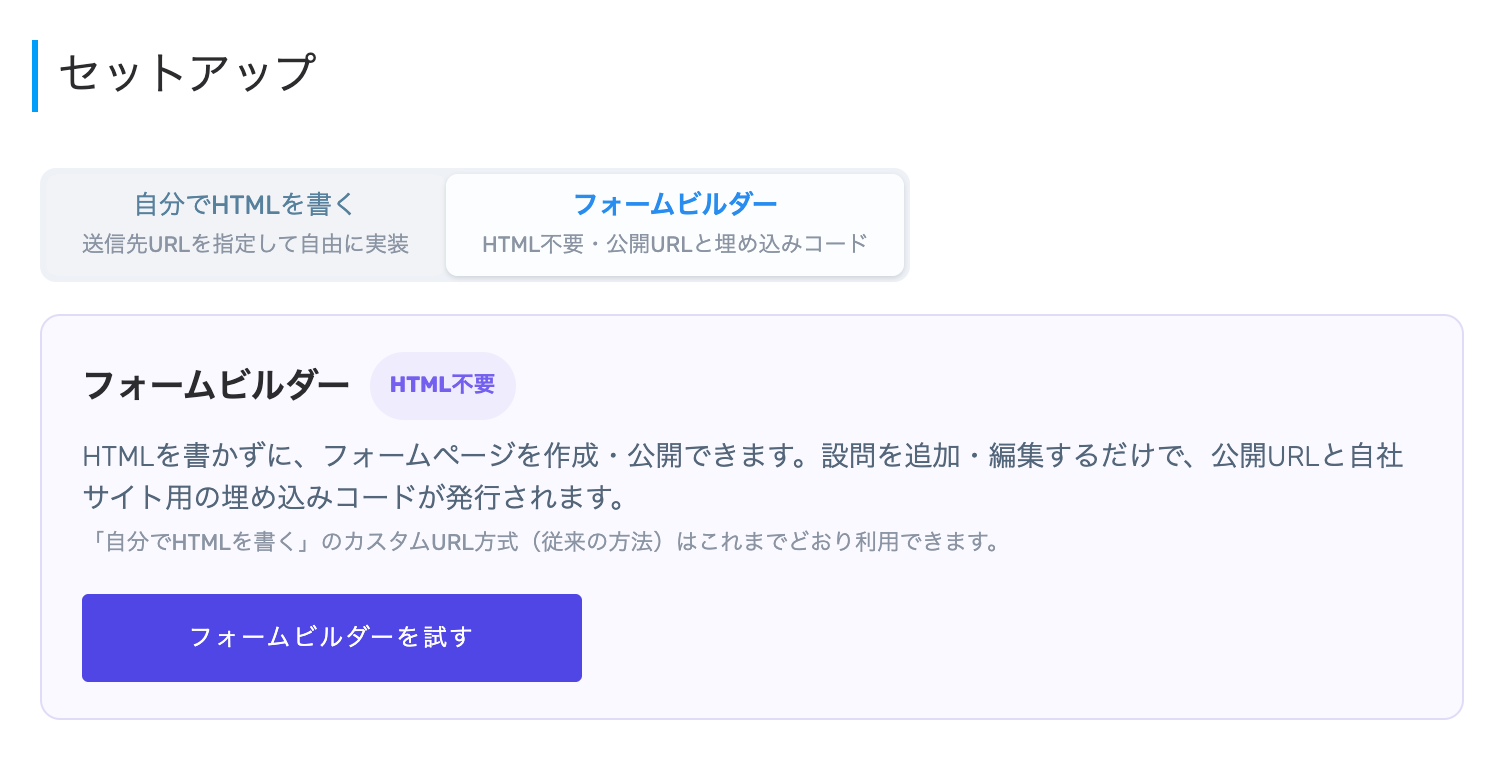
フォームの「セットアップ」画面には「自分でHTMLを書く」(従来の方法)と「フォームビルダー」の2つのタブがあります。「フォームビルダー」タブを選ぶと案内が表示されるので、「フォームビルダーを試す」を押します。
どちらの方法で設置しても、受信・管理の仕組みは共通です。
フォームページを作る
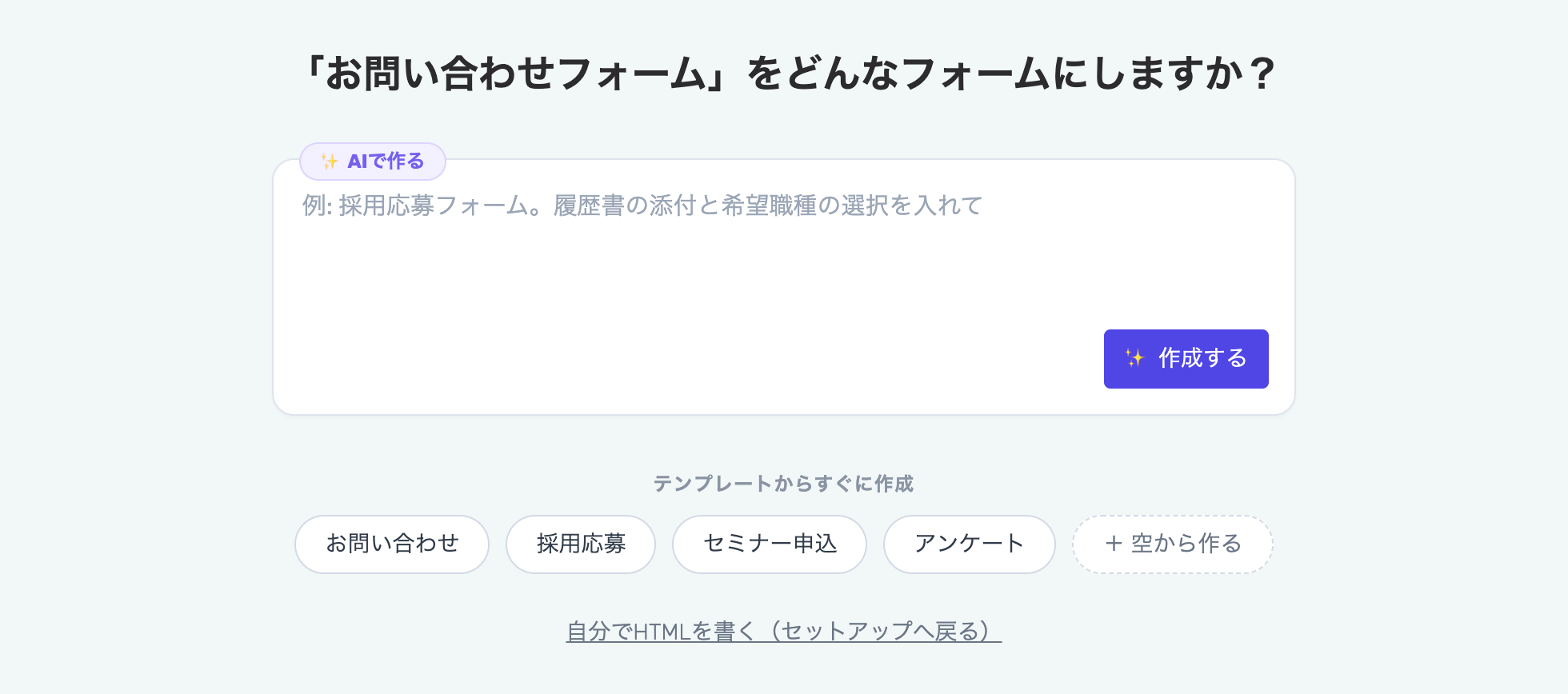
作り始め方は3つあります。
- 日本語で指示してAIに作ってもらう — 「採用応募フォームを作って。履歴書添付と希望職種入り」のように書いて送ると、設問がそろった状態から始められます。
- テンプレートから選ぶ — お問い合わせ・採用応募・セミナー参加申込・アンケートの4種類から選びます。
- 空から自分で作る — 設問を1つずつ追加します。
どの方法で始めても、そのあとはエディタで自由に編集できます。
エディタで編集する
左側で設問を編集し、右側のプレビューで実際の見た目をすぐに確認できます。
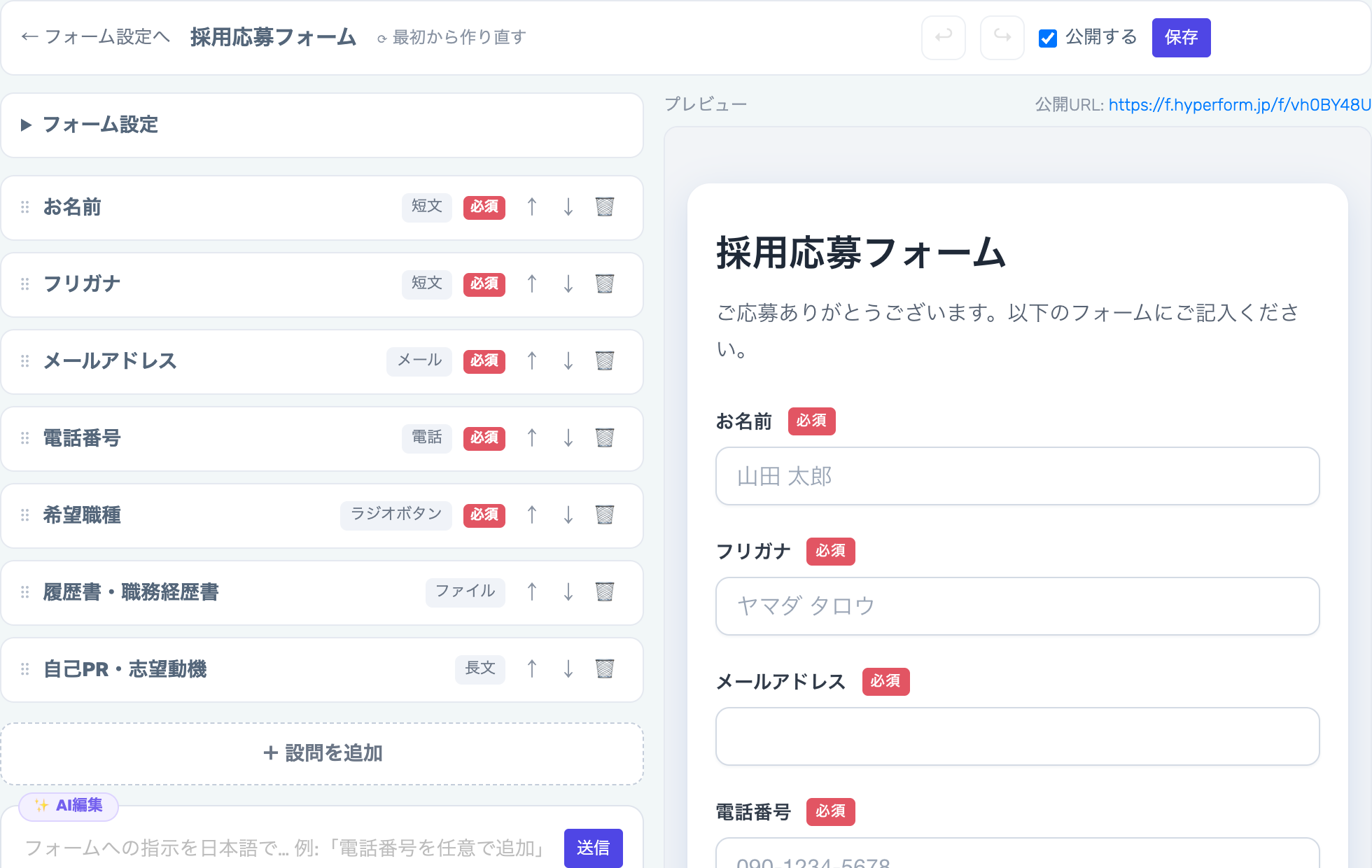
- 設問の追加・並べ替え — 「設問を追加」から種類を選びます。短文・長文・メールアドレス・電話番号・日付・時刻・数値・URL・プルダウン・ラジオボタン・チェックボックス・星評価・段階評価・ファイル添付・規約同意・見出し が使えます。並べ替えはドラッグか矢印ボタンで行います。
- 必須・任意 — 設問ごとに必須を切り替えられます。必須項目が未入力の送信は受け付けません。
- 条件分岐 — 「表示条件」で、ほかの選択式の設問の回答によって設問を表示・非表示にできます。
- AIで編集 — エディタ下部の入力欄に「電話番号を任意にして」「希望日を聞く設問を追加して」のように書くと、その内容が反映されます。気に入らなければ「元に戻す」で直前の状態に戻せます。選択式の設問では「AIで選択肢を生成」で選択肢をAIに作ってもらうこともできます。
- デザイン — クリーン・コーポレート・和モダン・ポップ・ミニマル・ダークの6つのテーマから選び、アクセントカラー・ロゴ・カバー画像を設定できます。
設問の名前とデータ上のキー
設問の見出し(ラベル)は自由に変更できますが、受信データ上のキー(従来のフォームでいう name 属性)は最初に作成したときに決まり、ラベルを変えても変わりません。メール文面のカスタムテンプレートやスプレッドシートの列名はこのキーで結び付いているため、ラベルを変えても既存の設定や過去のデータはそのまま使えます。
キー自体を変えたい場合はエディタの「データ上のキー」から変更できますが、既存のテンプレートや列との対応が切れるため、運用中のフォームでは注意してください。
公開する
エディタ上部の「公開する」にチェックを入れて保存すると、フォームページが公開されます。公開URLと埋め込みコードは、エディタと「セットアップ」画面の「フォームビルダー」タブに表示されます。
公開URLはそのまま案内できます。自社サイトに埋め込む場合は、埋め込みコードをHTMLに貼り付けます。スクリプト形式(高さ自動調整)を推奨しますが、スクリプトが使えない場合はiframe形式も使えます。
チェックを外して保存すると非公開になり、公開URLと埋め込み先には何も表示されなくなります。設問の編集内容は非公開の状態でも保存されます。
送信後の挙動と通知
送信後の完了画面や遷移先は、これまでのフォームと同じく「基本設定」のリダイレクトURLで指定します。訪問者への自動返信メールは、メールアドレス型の設問に入力されたアドレスへ送られます。
通知メール・Slack・Webhook・スプレッドシート連携・スパム対策の設定も、従来のフォームと同じ画面で行います。
プランごとの違い
- 公開できるフォームページの数 — Freeプランはチームで1件、Liteプランは5件、Proプラン以上は無制限です。下書きの作成・編集は制限がありません。上限に達している場合は、既存のフォームページを非公開にすると別のフォームページを公開できます。
- 「Powered by」表記 — フォームページの下部に表示されます。Proプラン以上では非表示にできます。
- AIの利用回数 — Freeプランは1時間に10回・1日に20回まで、有料プランは1時間に60回・1日に300回までです。上限に達した場合は、しばらく待つと再度利用できます。
注意点
- ファイル添付の設問で受け付けられるファイルは1件あたり5MBまでです。
- 「規約同意」の設問は常に必須項目として扱われます。
- AIが作成した設問の内容は、公開前に必ずプレビューで確認してください。