
IP制限を使うと、チームの管理画面へのアクセスを、許可したIPアドレスからだけに制限できます。社内ネットワークやVPNからのみ問い合わせデータを閲覧できるようにしたい場合に使います。
(Pro・Partnerプランでご利用いただくことが出来ます)
しくみ
チーム設定画面(チーム名の変更と同じ画面)の「IP制限」で設定します。「IP制限を有効にする」を選んで保存すると、許可リストにないIPアドレスからは、そのチームの管理画面(Inbox・フォーム設定・エクスポートなど)にアクセスできなくなります。制限されたアクセスには「アクセスできないページです。」というエラー画面(403)が表示され、画面にはアクセス元のIPアドレスが表示されます。
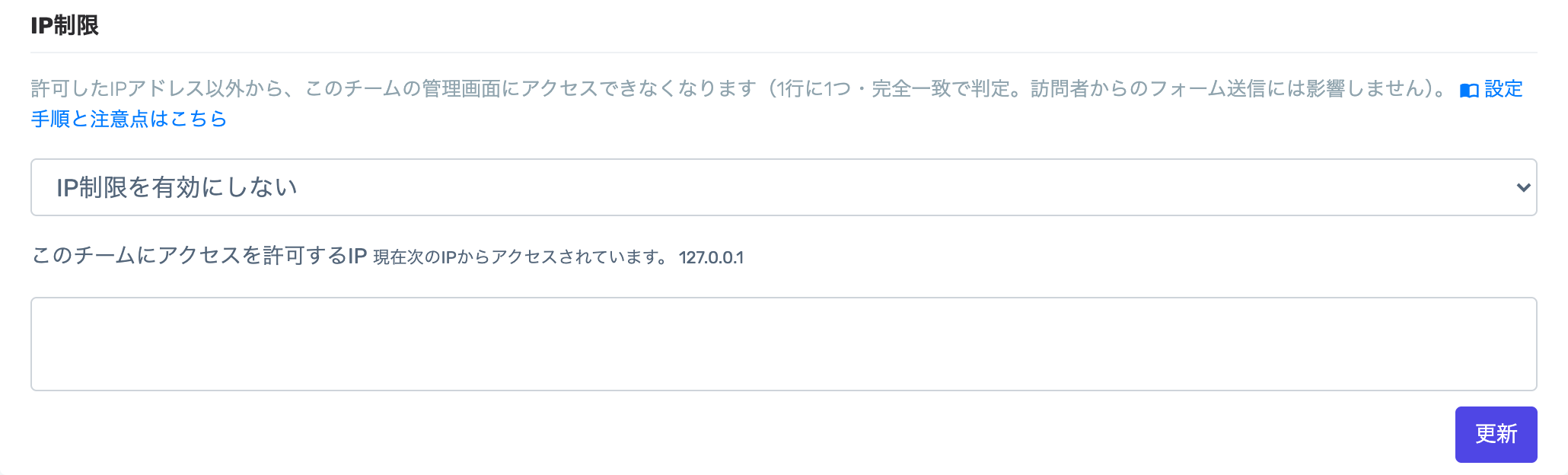

IPアドレスの書き方
- 1行に1つ、改行区切りで入力します。
- 判定は入力したIPアドレスとの完全一致です。CIDR表記(
203.0.113.0/24)やワイルドカードによる範囲指定はできません。 - 現在アクセスしているIPアドレスは設定画面に表示されます。保存時に現在のIPアドレスがリストに含まれていない場合は、自動でリストに追加されます(保存した瞬間に自分が締め出されることを防ぐためです)。
ロックアウトにご注意ください
プランを変更した場合
Proプランの解約などでPro未満のプランになると、IP制限は適用されなくなります(設定値は保持されるため、再度Proプランにすると制限が復活します)。