
フォーム送信後に訪問者へ表示するページは、フォームの「基本設定」画面で設定できます。このページでは、送信完了後のリダイレクトと、送信が不正と判断された場合のリダイレクトの仕様を説明します。
リダイレクトURL(送信完了後)
「基本設定」画面の「リダイレクトURL」に、送信完了後に表示するページ(サンクスページ)のURLを設定します。
- URLは
https://example.com/thanksのように、https://からの絶対URLで入力してください。/thanksのような相対パスで書くと、ご自身のサイトではなくフォームサービス側のドメインを基準にしたURLへ遷移してしまいます。 - 未設定の場合は、デフォルトの送信完了画面(「お問い合わせを受け付けました」)が表示されます。

クエリパラメータの引き継ぎ
フォームの送信先URL(action 属性)にクエリパラメータを付けると、リダイレクトURLへそのまま引き継がれます。広告の計測パラメータをサンクスページまで引き回す用途で使えます。
<form method="post" action="https://hyperform.jp/api/XXXX?utm_source=google">引き継がれるのはフォームの送信先URLに付けたクエリパラメータのみで、フォームの入力値は付与されません。
アクセス解析(GA4)の参照元について
フォームの送信は、いったんフォームサービス側のドメインを経由してからリダイレクトURLへ遷移します。リダイレクト先のページには参照元(リファラ)を渡さないようにしているため、Googleアナリティクス(GA4)で送信完了のコンバージョンの参照元がフォームサービスのドメインからの参照(referral)に書き換わることはありません。GA4の「除外する参照のリスト」への追加も不要です。なお、フォームの送信先URLに utm_source などの計測パラメータを付けてリダイレクト先へ引き継いでいる場合は、その値で計測されます。
この仕様は、下の「送信が不正と判断された場合のリダイレクト先URL」にも同じように適用されます。リダイレクト先のページで参照元を見て表示を切り替える処理は動作しませんのでご注意ください。
送信が不正と判断された場合のリダイレクト先URL
「基本設定」画面の「送信が不正と判断された場合のリダイレクト先URL」を設定すると、以下のケースで訪問者を専用のページへ誘導できます。
- サーバーサイドの必須項目バリデーションで必須項目の不足を検出した場合(閾値の設定と関係なく常に)
- ハニーポットに入力があった場合(閾値の設定と関係なく常に)
- スパムスコアが「reCAPTCHAスパム判定閾値」未満だった場合
必須項目の不足とハニーポットの検出は「確実に検出できたもの」なので、「セキュリティ」画面の閾値をどう設定していてもリダイレクトされます。閾値が影響するのは、reCAPTCHAのスコアによる判定だけです。
未設定の場合は、不正と判断された送信でも通常の送信完了画面が表示されます(スパム送信者に判定結果を悟らせないための仕様です)。

missing_fields パラメータ
必須項目の不足でリダイレクトされる場合、リダイレクト先URLに不足していた項目名が missing_fields パラメータとして付与されます。
https://example.com/error?missing_fields[0]=email&missing_fields[1]=お名前注意点
- リダイレクトされた場合でも、通知メールの送信可否は別の基準(スパム判定閾値)で決まります。たとえば閾値を
0にしてハニーポットを設置していると、「訪問者はエラーページへ遷移するが、通知メールは届く」という状態になります。閾値と各判定のスコアの関係はスパムスコアとスパム判定閾値をご参照ください。 - ブロック対象(email・全文)による判定は送信の受付後に行われるため、このリダイレクトの対象外です。
- 送信元ドメイン制限で拒否された送信は、リダイレクトではなくエラー画面(403)が表示されます。
- クエリパラメータの引き継ぎは、不正判定時のリダイレクトには適用されません。
デフォルトの送信完了画面
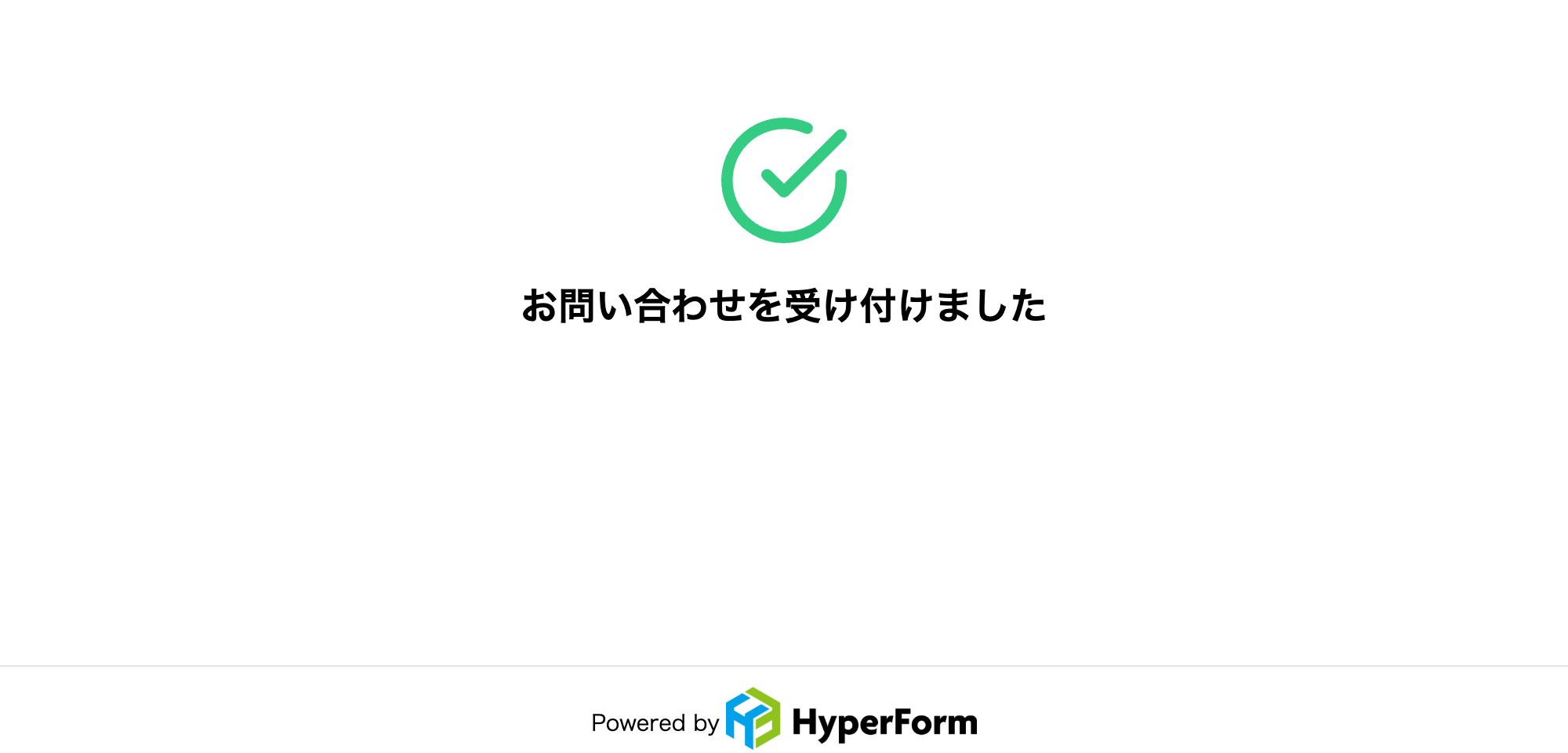
リダイレクトURLが未設定の場合は、チェックマークと「お問い合わせを受け付けました」の文言によるシンプルな送信完了画面が表示されます。デザインを自由にしたい場合は、ご自身のサイトにサンクスページを用意してリダイレクトURLを設定してください。
ご自身のサイトに設置したフォームからの送信では、完了画面に「元のページへ戻る」リンクが表示されます。クリックするとフォームを設置していたページへ戻ります(ブラウザの履歴で戻れない場合は、設置サイトのトップページが表示されます)。
Googleタグマネージャーのタグを出力する(Partnerプラン)
Partnerプランでは、「基本設定」画面の「Google タグマネージャー コンテナID」に GTM-XXXXXXX 形式のコンテナIDを入力すると、デフォルトの送信完了画面とフォームビルダーのホスト型フォームページに、Googleタグマネージャー公式のタグ(<head> 内のスクリプトと <body> 直後の noscript)が出力されます。コンテナの中で配信するタグ(コンバージョンタグやGA4のイベントなど)は、お客様のGTM側で設定してください。
タグの出力と同時に、次のイベントを dataLayer に送信します。GTMのトリガーはページのURLではなくこのイベント名で設定できます。
form_submit_complete— 送信完了画面が表示されたときform_view— ホスト型フォームページが表示されたとき
どちらのイベントでも、変数 form_id(フォームのID)を参照できます。
計測の限界
- ご自身のサイトに設置したフォームからの送信では、送信完了画面はお客様のサイトとは別のドメイン(フォームの配信ドメイン)に表示されます。送信完了の件数を数える(完了画面でタグを発火させる)ことはできますが、GA4のセッションをお客様のサイト側とつなげて見ることや、Google広告のコンバージョンをクリックに紐付けて計測することは期待できません。広告のコンバージョン計測やセッション分析まで正確に行いたい場合は、ご自身のサイトにサンクスページを用意して「リダイレクトURL」を設定してください。
- ホスト型フォームを iframe で他のサイトに埋め込んでいる場合、ブラウザによってはサードパーティCookieの制約で計測が制限されます。
- コンテナIDを設定したフォームでは、ご自身のサイトに設置したフォームから送信したときの「元のページへ戻る」リンクの戻り先が、フォームを設置していたページではなく設置サイトのトップページになります。
- コンテナIDを設定できるのはPartnerプランのチームのみです。Partnerプランでなくなった場合は、設定値は保持されますがタグは出力されなくなります。
APIモードで送信する場合
APIモードでは、リダイレクトの設定は使われません。送信結果はJSONで返るため、送信後の画面遷移や表示の切り替えはご自身のJavaScriptで実装してください。