
Gmail(Google Workspaceを含む)のアドレスを送信元にするには、この記事で説明する「Gmail連携」を使います。
Google側の仕様変更により、送信元設定(メール設定 > 送信元)にGmailのアドレスとパスワードを直接設定する方式は利用できません。詳しい経緯や他の送信方式との使い分けは送信元メールアドレスの設定方法をご参照ください。
Gmail連携の設定手順
設定は2段階です。まず「Gmail管理」でGoogleアカウントを連携し(手順1〜8)、次にフォームの送信元に連携したアカウントを設定します(手順9)。
Gmailアカウントを連携する
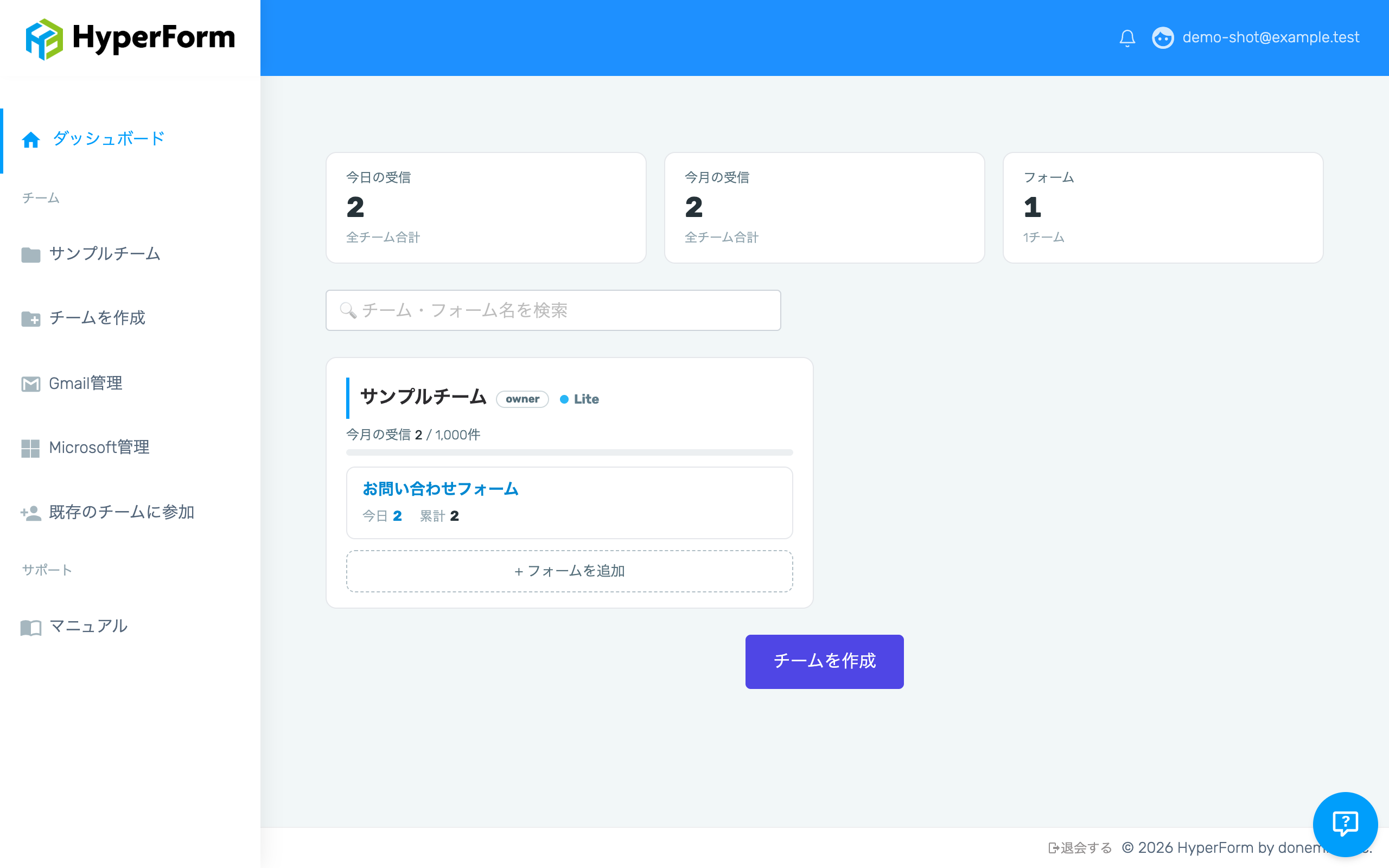
- サイドバーより「Gmail管理」をクリックします
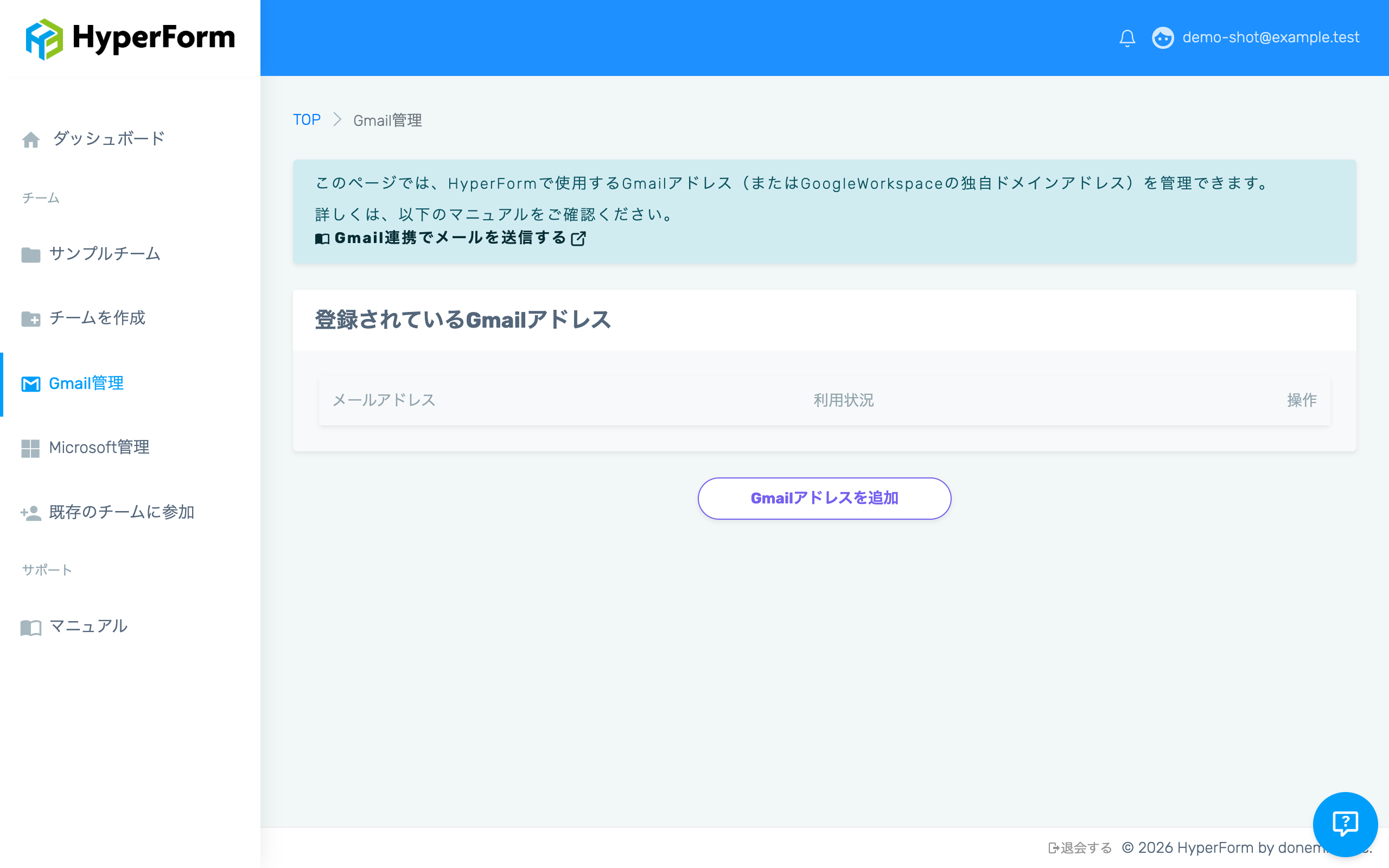
- 「Gmailアドレスを追加」をクリックします
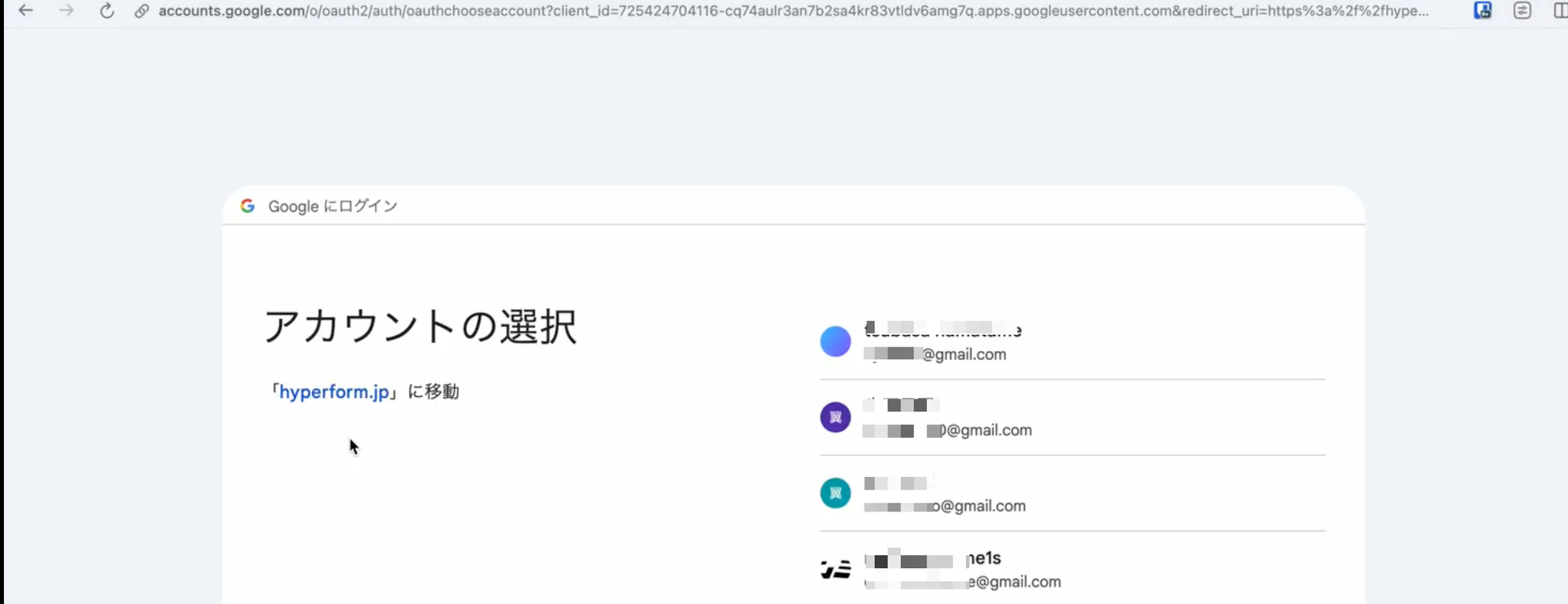
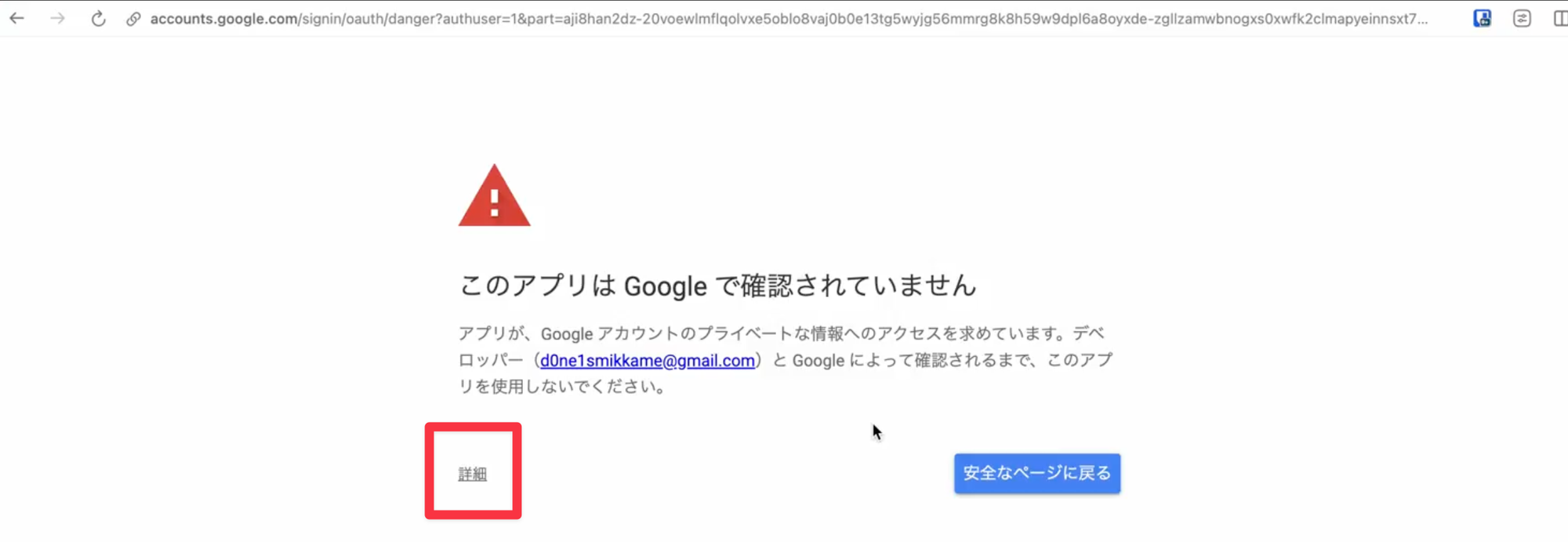
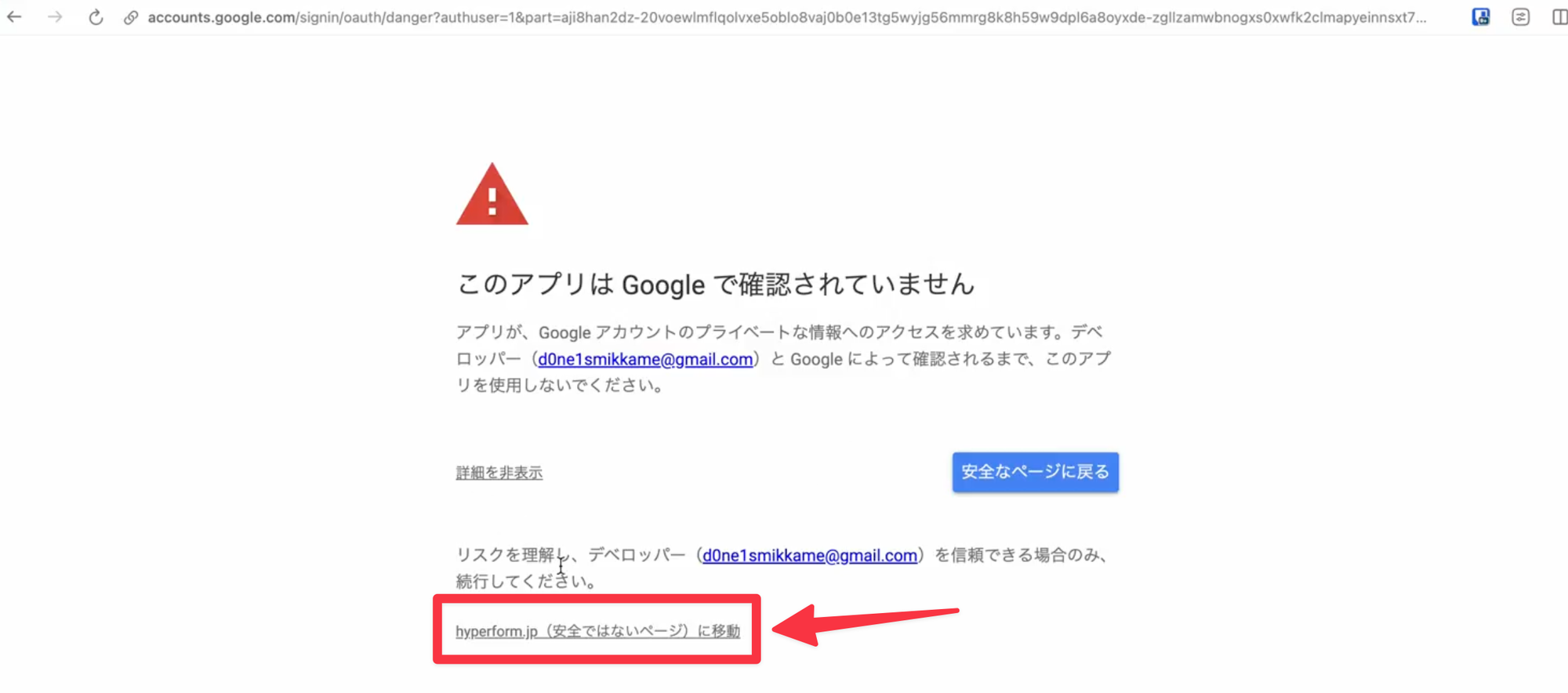
手順3〜7はGoogle側の確認画面です。途中で「安全ではないページ」という警告が表示されますが、これはHyperFormの連携アプリがGoogleの審査(アプリ検証)を受けていないことによる表示で、そのまま進めていただいて問題ありません。
- Googleの画面に遷移するので、連携したいアカウントを選択します
- 「詳細」をクリックします
- 「hyperform.jp(安全ではないページ)に移動」をクリックします
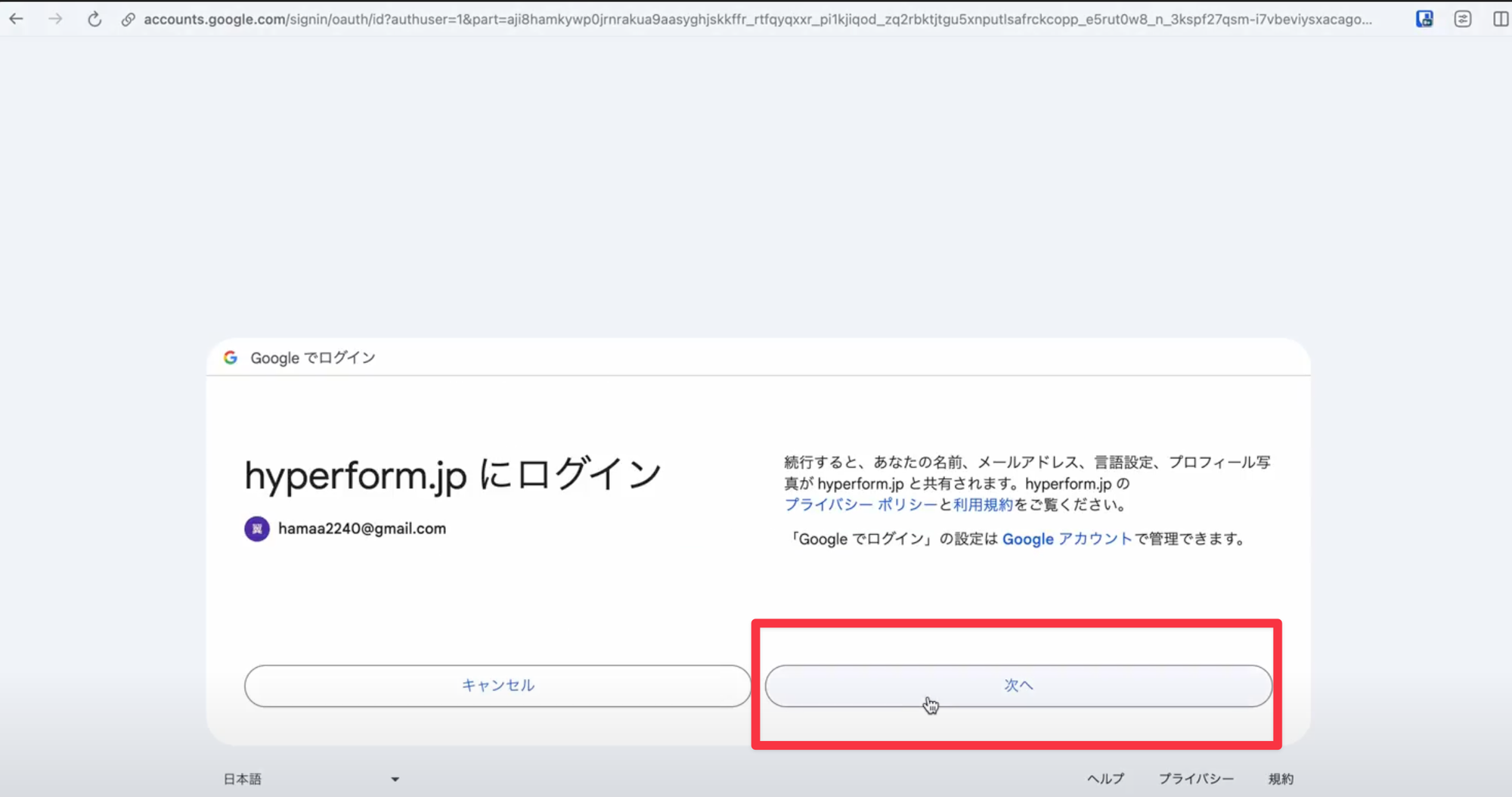
- 「次へ」をクリックします
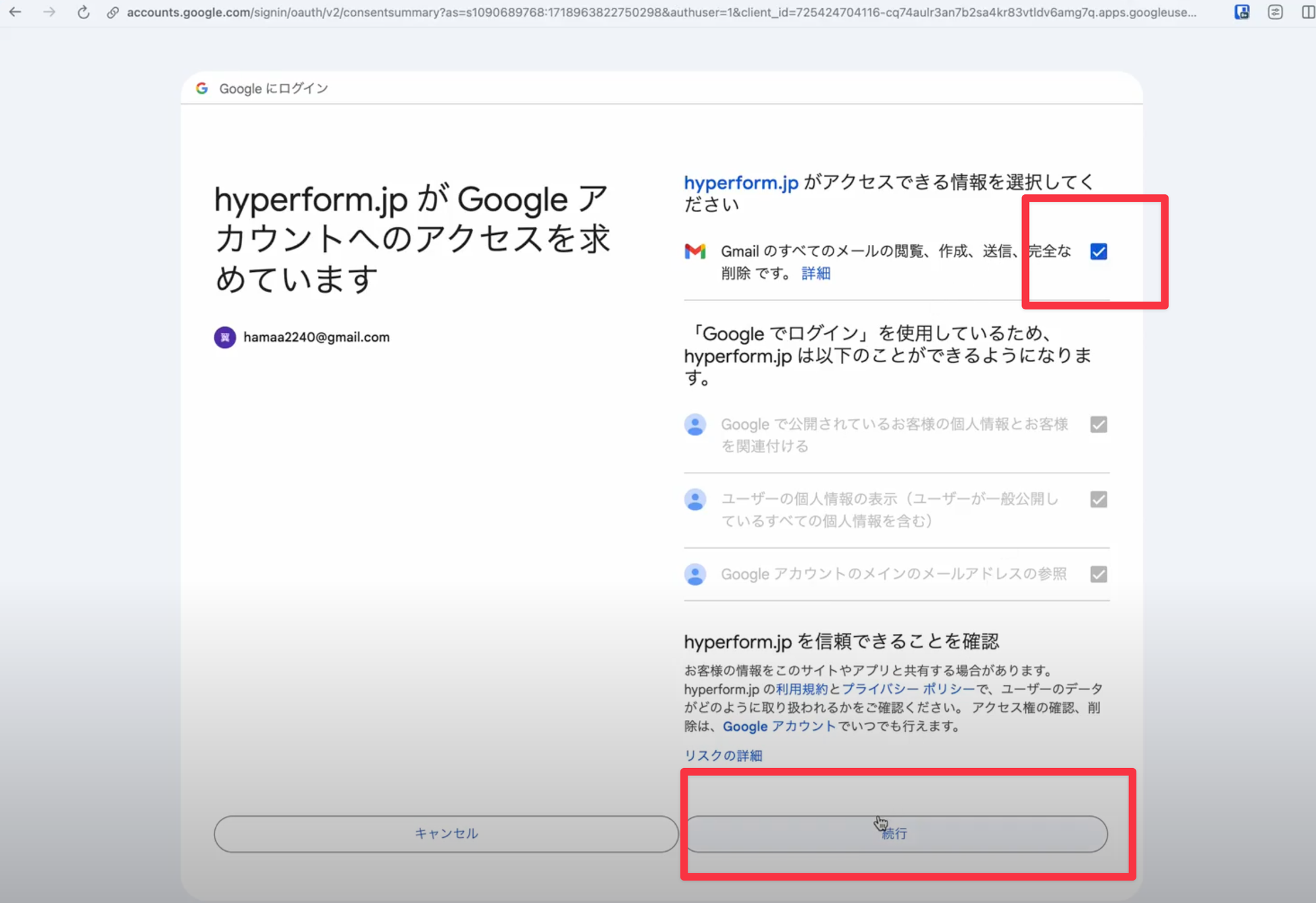
- 「Gmailのすべてのメールの閲覧、作成、送信、完全な削除です」にチェックを入れ、「続行」をクリックします
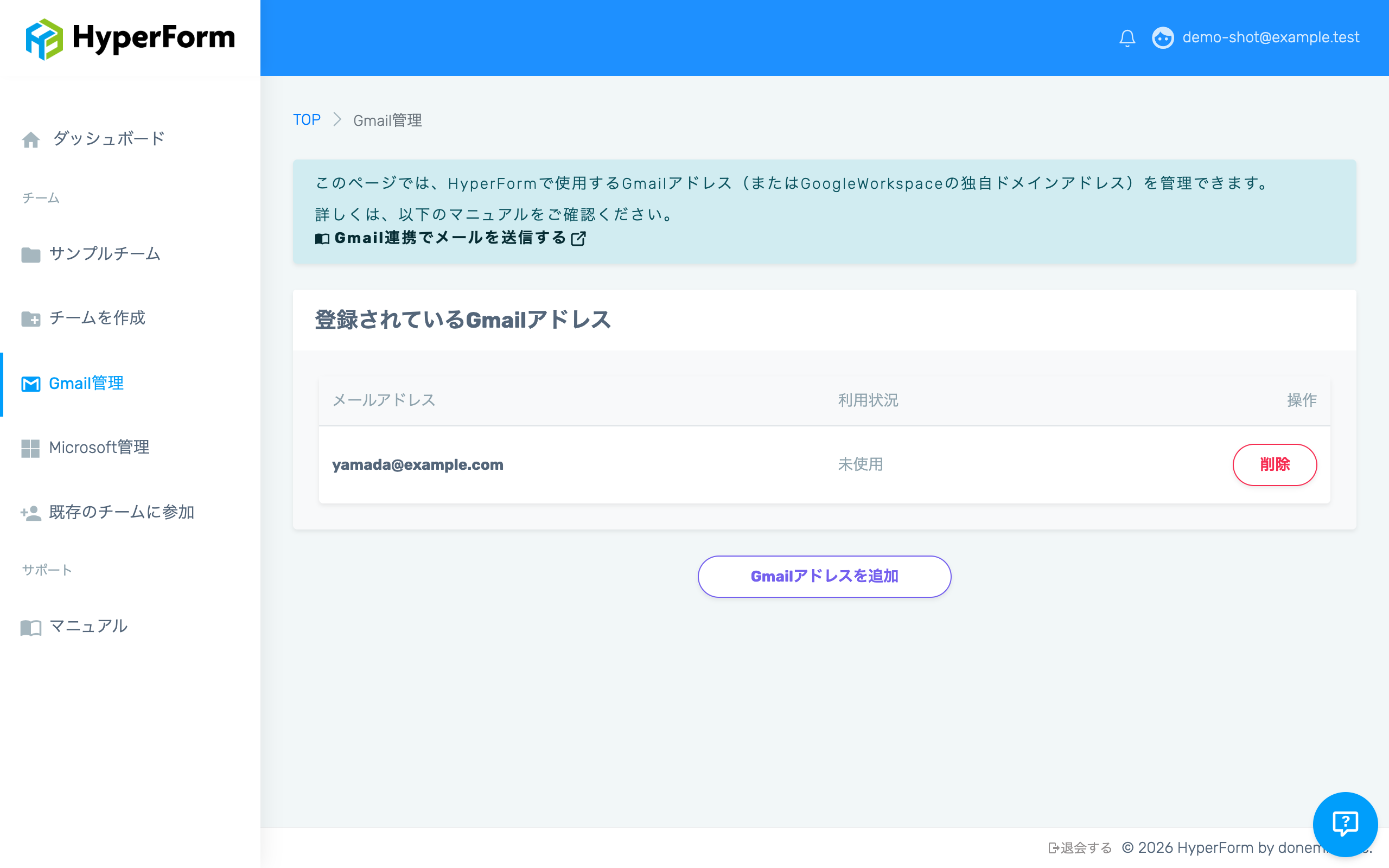
- 「Gmail管理」の一覧に連携したアカウントが表示されたら、連携は完了です
フォームの送信元に設定する
- Gmailを使いたいフォームの「メール設定 > 送信元」タブを開き、「Gmailアカウント」欄に先ほど連携したGoogleアカウントをセットして保存します
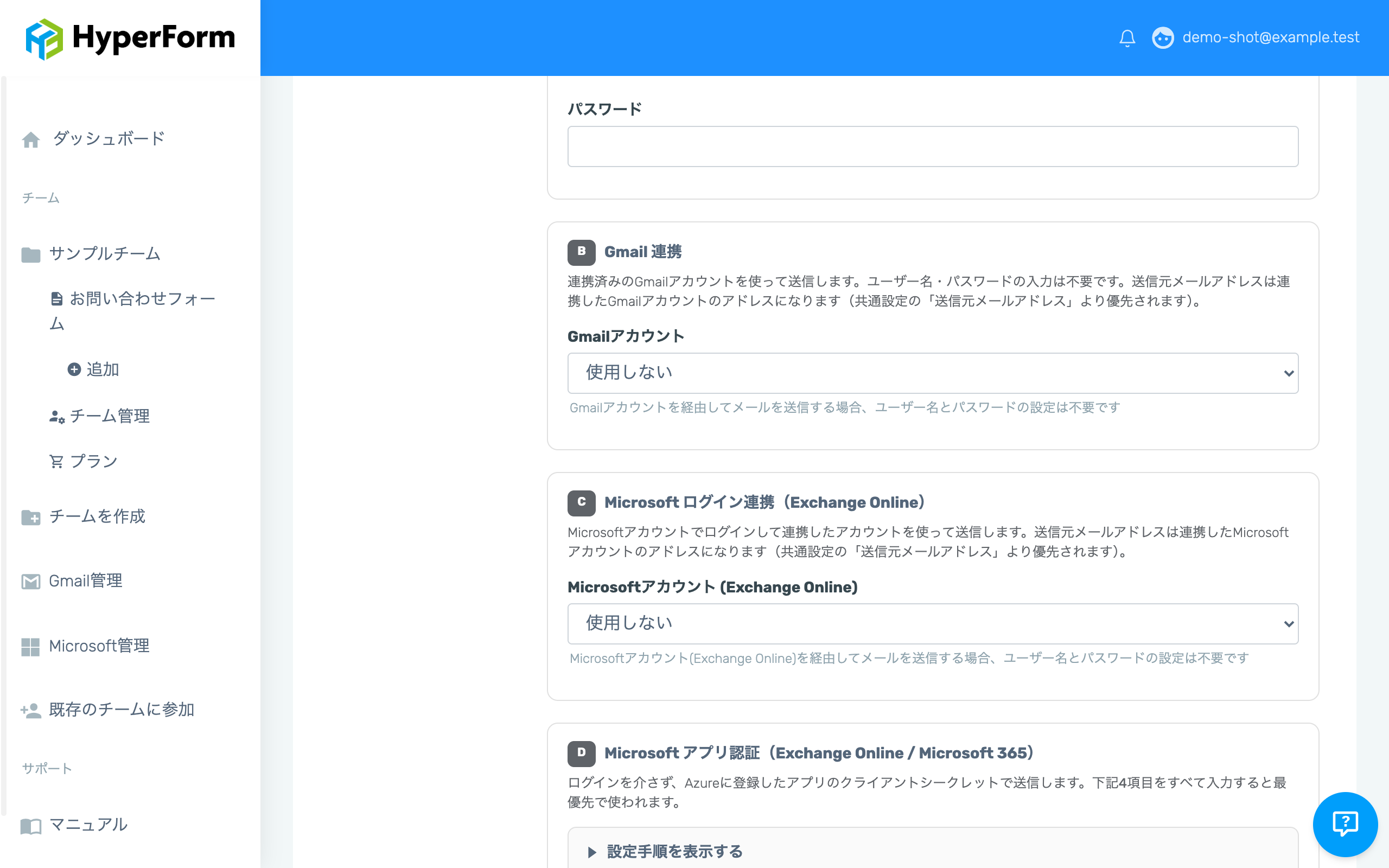
以上で、Googleアカウントを使ったメール送信が可能になります。
メールエイリアスを使って送信したい場合
連携したアカウントに設定したメールエイリアス(別名アドレス)を送信元にすることもできます。以下の設定をすべて行なってください。
- Googleのヘルプを参考に、Google側でメールエイリアスを設定します
- Gmailの設定画面内、「アカウント > 名前」より、追加したメールアドレスを設定します
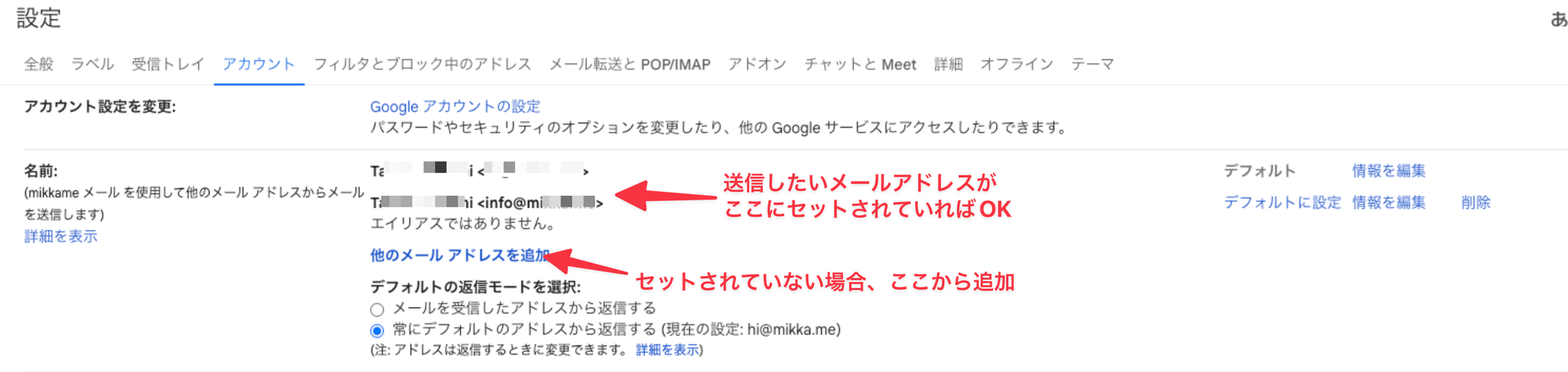
- HyperFormの「メール設定 > 送信元」内「送信元メールアドレス」に該当のアドレスをセットします
Gmail連携で送信する場合の注意点(独自SMTPとの違い)
Gmail連携はGmailのAPIを使って連携アカウントからメールを送信するため、独自SMTPでの送信と挙動が異なる部分があります。あらかじめご確認ください。
送信したメールが「送信済み」フォルダに残ります
自動返信・管理者通知として送信したメールは、1通ずつ連携アカウントの送信済みフォルダに保存されます(Gmail側の仕様で、残さない設定はできません)。添付ファイルも含めて保存されるため、連携アカウントのGoogleアカウント保存容量を消費します。ファイル添付のあるフォームで使う場合は特にご注意ください。
管理者通知の宛先を連携アカウント自身にすると、受信トレイに表示されません
Gmailの送信上限を連携アカウントと共有します
Gmailには1日あたりの送信通数の上限(個人アカウントで約500通、Google Workspaceで約2,000通)があり、フォームからの送信も連携アカウントの上限を消費します。上限に達すると、フォームのメールだけでなく連携アカウント本人の通常のメール送信も一時的にブロックされます。送信件数の多いフォームでは、担当者個人のアカウントではなく専用アカウントの連携をご検討ください。
パスワード変更などで連携が解除されます
Google側のセキュリティ仕様により、連携アカウントのパスワードを変更すると連携が無効になり、以降のメール送信が失敗するようになります。パスワード変更後は「Gmail管理」から再連携してください。また、連携は担当者個人のGoogleアカウントに紐づくため、退職などでアカウントが停止された場合も送信が止まります。
宛先間違いの不達通知が連携アカウントに届きます
訪問者がメールアドレスを打ち間違えた場合など、自動返信が宛先に届かなかったときの不達通知(mailer-daemonからのメール)は、連携アカウントの受信トレイに届きます。