
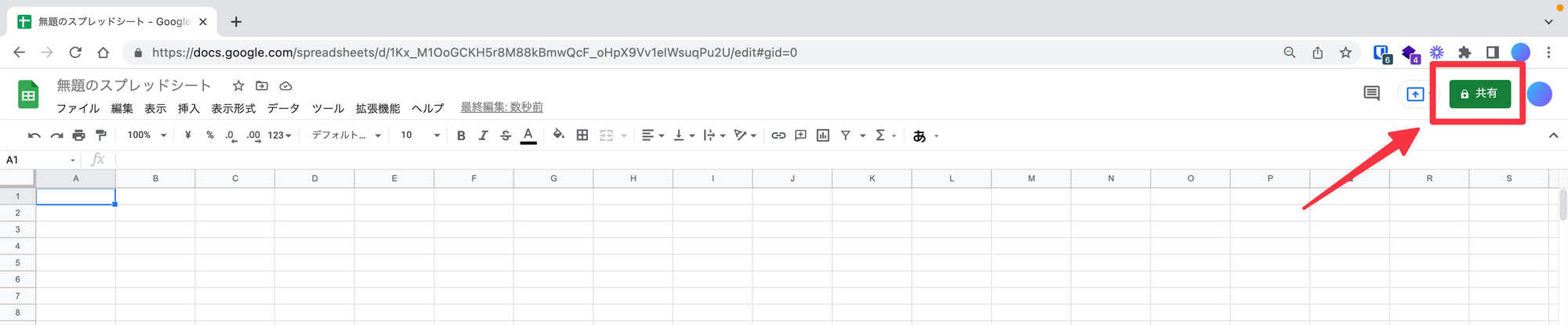
- 問い合わせデーターを記録したいスプレッドシートを開きます
- 「共有」>「ユーザーやグループを追加」に
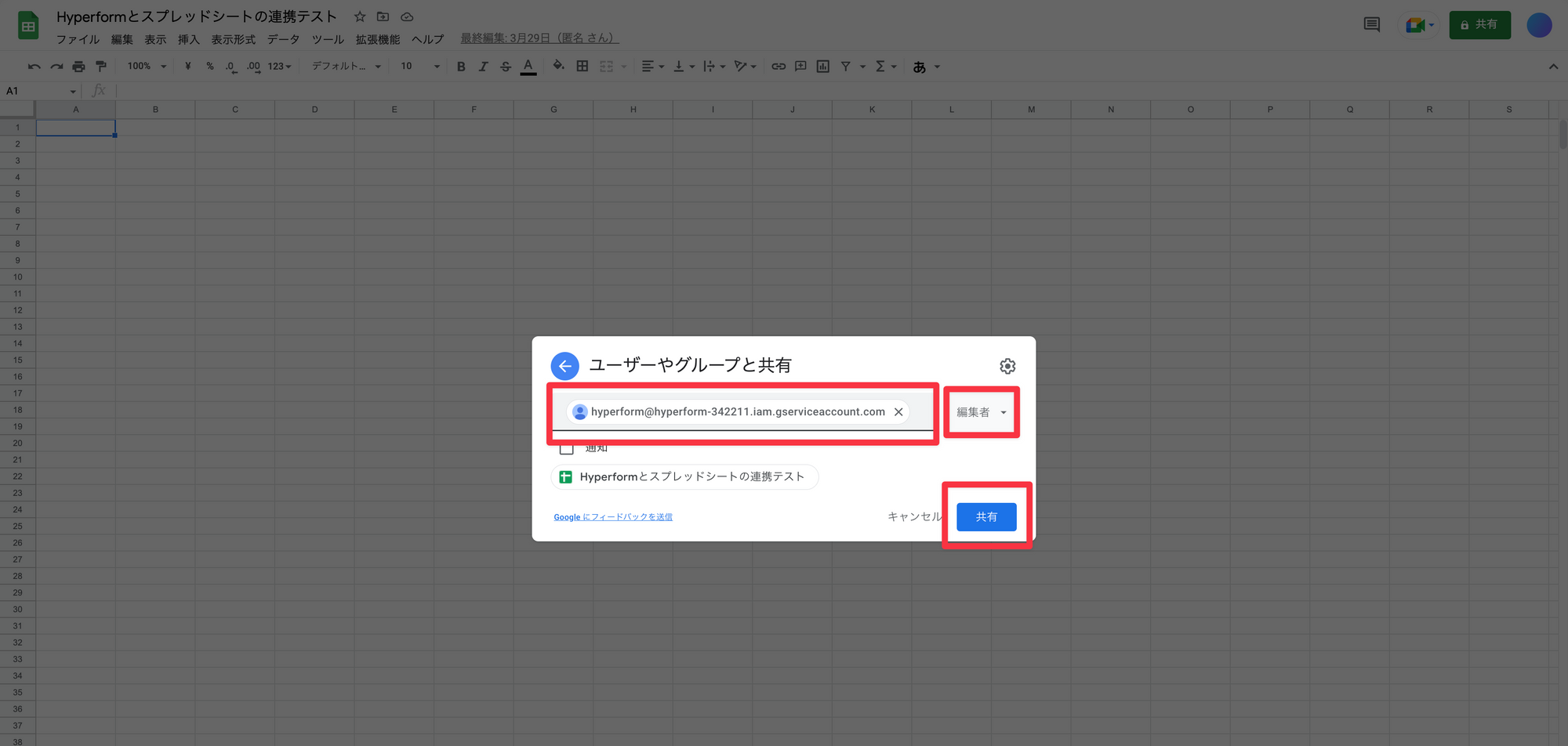
[email protected]を編集者として招待します
↓
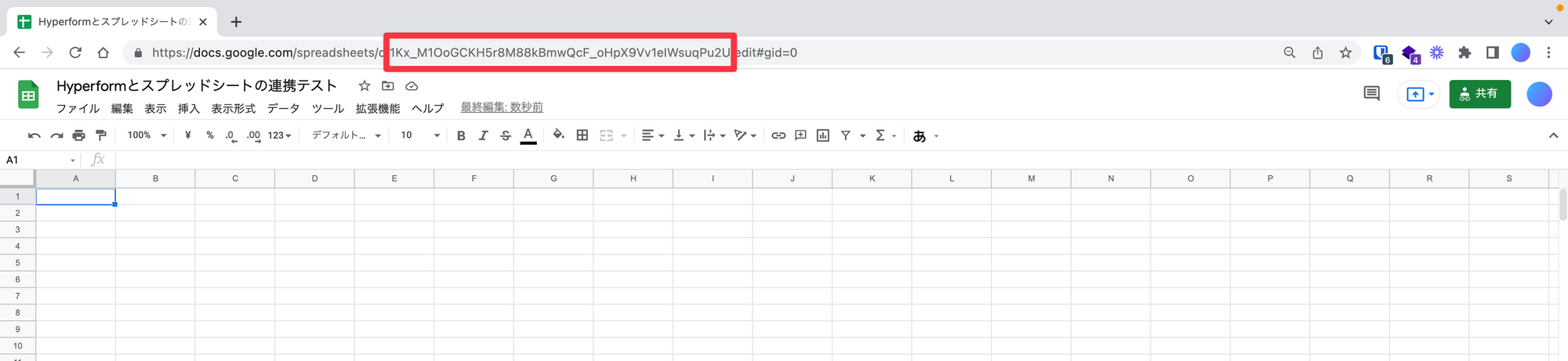
- URL内のシートID(https://docs.google.com/spreadsheets/d/XXXXX/edit#gid=0のXXXXXの部分)をコピーします
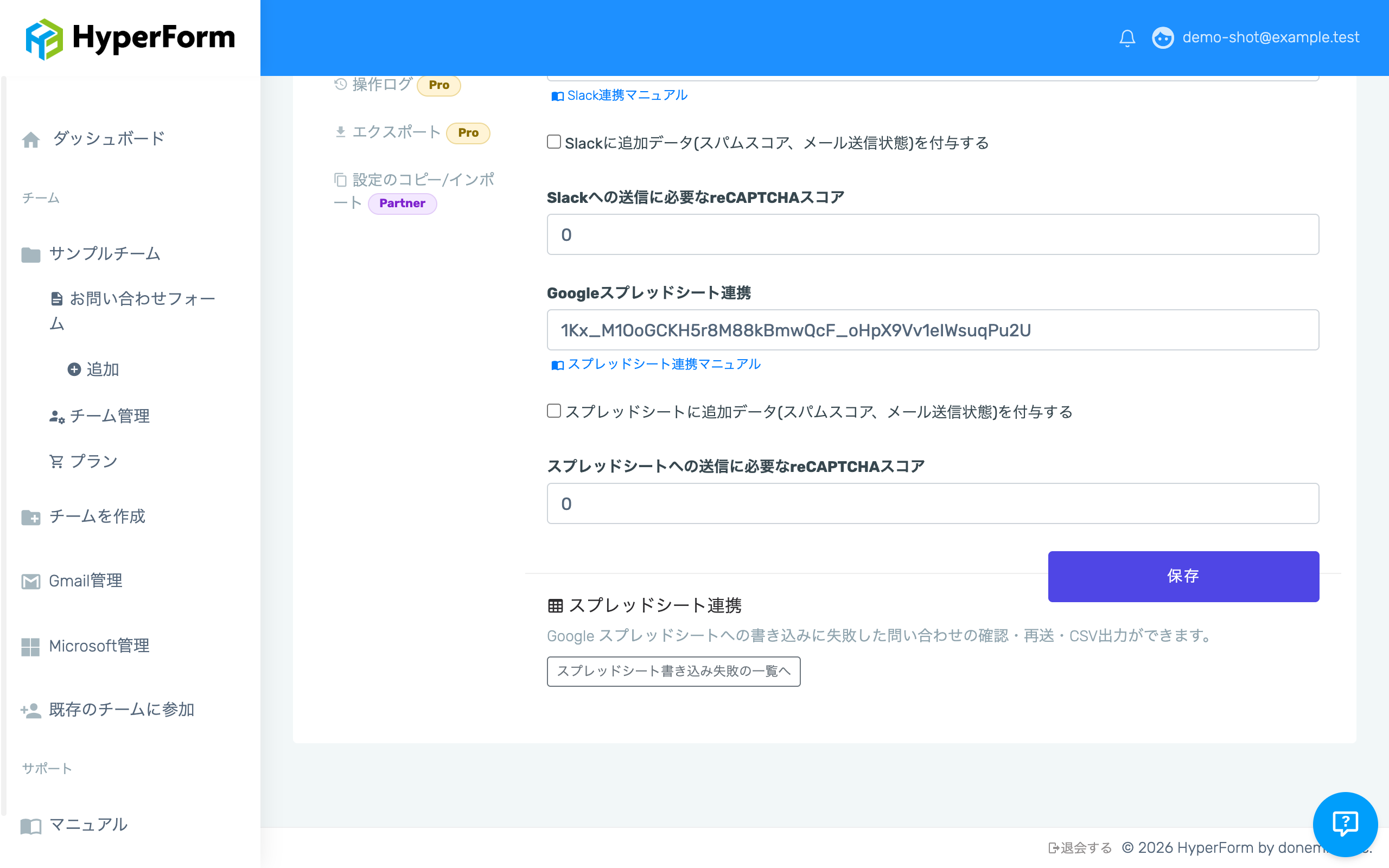
- コピーしたIDをHyperFormの管理画面 > 外部連携 > 「Googleスプレッドシート連携」に入力して保存します
- 問い合わせデータは、FormDataシートに記録されます
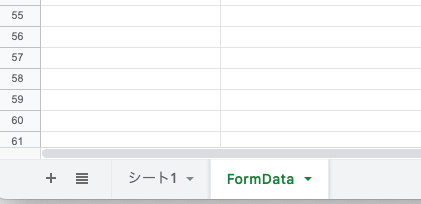
記録される内容と設定項目
スプレッドシートの「FormData」シート(存在しない場合は自動作成されます)に、1つの問い合わせが1行として追記されます。列は以下のとおりです。
- 固定の列 —
問い合わせID/問い合わせリンク/送信日時 - フォームの入力項目 — フォームのname属性の値が列名になります
「外部連携」画面には、シートIDの入力欄のほかに以下の設定があります。
- スプレッドシートに追加データ(スパムスコア、メール送信状態)を付与する — チェックすると、行の先頭に「スパムスコア」「メール送信状況」の列が追加されます。
- スプレッドシートへの送信に必要なreCAPTCHAスコア — スパムスコアがこの値未満の問い合わせはスプレッドシートに書き込まれません。初期値は
0(すべて書き込み)です。
書き込みに失敗したときは(失敗一覧・一括再送)
Googleサーバーの一時的なエラーなどでスプレッドシートへの書き込みに失敗しても、問い合わせデータ自体はHyperFormに保存されています。失敗した問い合わせは、「外部連携」画面の「スプレッドシート書き込み失敗の一覧へ」から確認・再送できます(プランを問わず、すべてのチームでご利用いただけます)。
失敗一覧でできること
- 失敗の確認 — 書き込みに失敗したまま再送されていない問い合わせが、エラーコード・エラー内容・再送回数つきで一覧表示されます。
- 一括再送 — 失敗した問い合わせを古い順に、1回の実行で最大200件までスプレッドシートへ再送します。再送に成功した問い合わせは一覧から消えます。200件を超える失敗が残っている場合は、完了メッセージに未処理件数が表示されるので、もう一度実行してください。
- CSVエクスポート — 未解決の失敗全件を、問い合わせ内容とエラー情報つきのCSV(Shift_JIS形式)でダウンロードできます。失敗件数が多い場合に、スプレッドシートへ手動で貼り付ける用途で使えます。
エラーコードの読み方
503などの一時的なエラーは、時間をおいて再送すると回復することがあります。404はシートが削除されたか、シートIDの設定が誤っている状態です。再送しても回復しないため、シート側の状態と設定を確認してください。共有設定(サービスアカウントの招待)が外れている場合も書き込みに失敗します。