
エクスポート機能を使うと、受信した問い合わせデータを期間指定でCSVに、添付ファイルをZIPにまとめてダウンロードできます。集計・レポート作成、定期的なバックアップ、他ツールへのデータ移行に使えます。
(Pro・Partnerプランでご利用いただくことが出来ます)
使い方
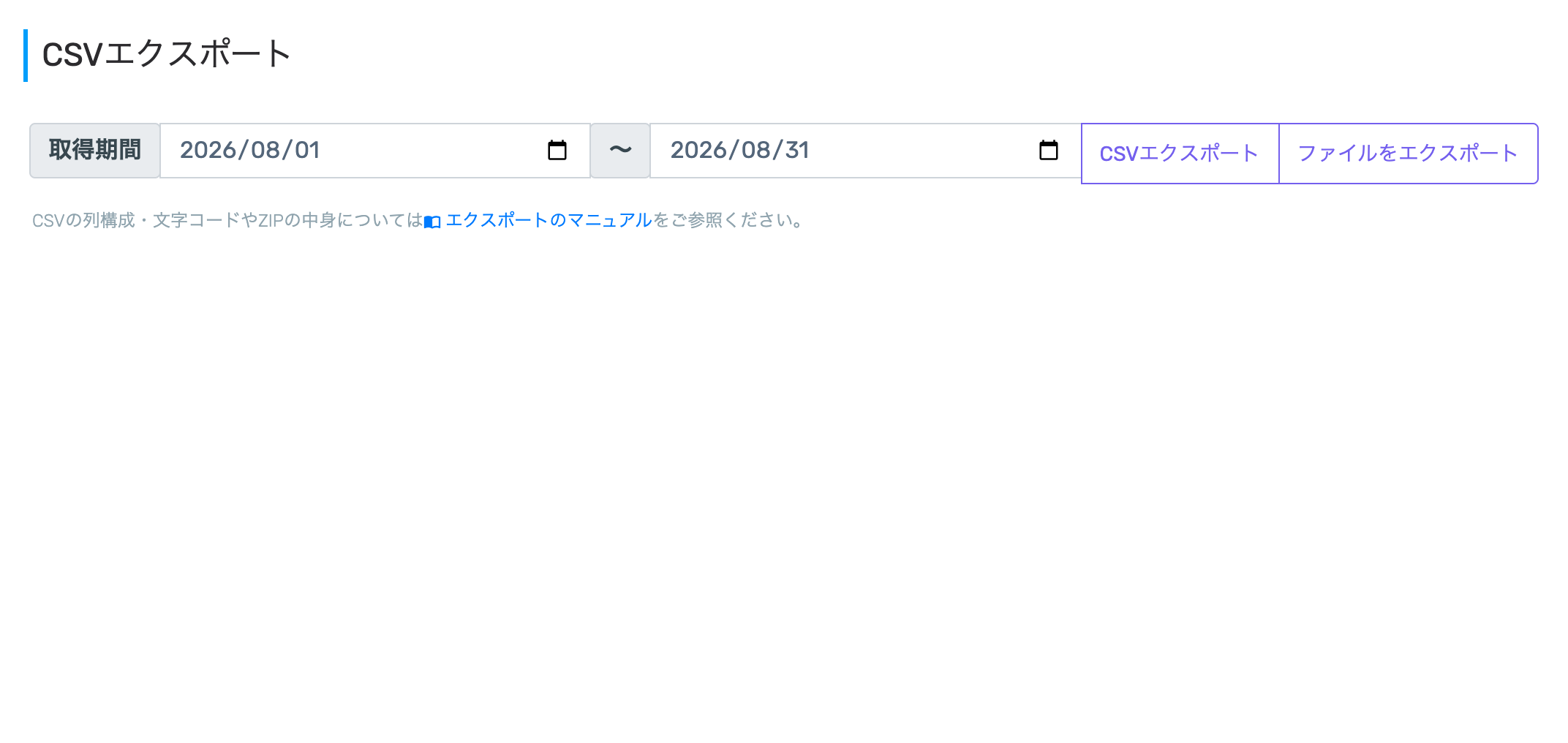
フォームのサイドバーの「エクスポート」を開き、取得期間(開始日〜終了日)を指定して、次のどちらかを押します。
- CSVエクスポート — 期間内の問い合わせデータをCSVでダウンロードします。
- ファイルをエクスポート — 期間内の問い合わせに添付されたファイルをZIPでダウンロードします。
期間は日本時間で判定され、開始日の0時0分から終了日の23時59分までの問い合わせが対象です(開始日・終了日の両方を含みます)。初期値は当月の1日〜末日です。
CSVの内容
1つの問い合わせが1行として出力されます。列は以下のとおりです。
- 固定の列 —
問い合わせリンク(管理画面の問い合わせ詳細URL)/送信日時 - 送信者情報の記録がある場合 —
送信元IP (システム記録)/ユーザーエージェント (システム記録)(「セキュリティ」画面で送信者情報の記録を有効にしていた期間の問い合わせに値が入ります) - フォームの入力項目 — フォームのname属性の値が列名になります。フォーム項目名が固定の列名と重複する場合は、フォーム項目側が「○○ (フォーム項目)」に改名され、両方が出力されます。
チェックボックスの複数選択などの値は、1つのセル内に改行区切りで出力されます。
ZIPの内容
- ZIP内の
filesフォルダに、期間内の添付ファイルが「問い合わせID_元のファイル名」の形式でまとまります。ファイル名の先頭の問い合わせIDで、どの問い合わせの添付かを判別できます。 - ZIPに含まれるのは添付ファイルのみです。問い合わせデータ本体が必要な場合は、あわせてCSVエクスポートを実行してください。CSVの問い合わせリンク・添付ファイル名と突き合わせられます。
- 期間内に添付ファイルがない場合は、空のZIPがダウンロードされます。
注意点
- エクスポートを実行すると、操作ログに「フォームをCSVエクスポートしました。」「フォームをZIPエクスポートしました。」として記録されます。
- エクスポートできるのはオーナー・管理者・メンバー権限のユーザーです(開発者権限では利用できません)。権限の詳細は権限設定をご参照ください。
- パススルーモードで受信した問い合わせは、入力内容が保存されていないためエクスポートに含まれません。