
「問い合わせは届いているのに、メールが届かない」というときは、問い合わせの詳細画面で送信状態を確認できます。このページでは、配信状況・メールログの読み方と、「メールを再送」の使い方を説明します。
配信状況を確認する
フォームのInbox(問い合わせ一覧)で問い合わせをクリックすると、詳細画面が開きます。右側の「配信状況」に、通知メールの送信状態が宛先別に表示されます。
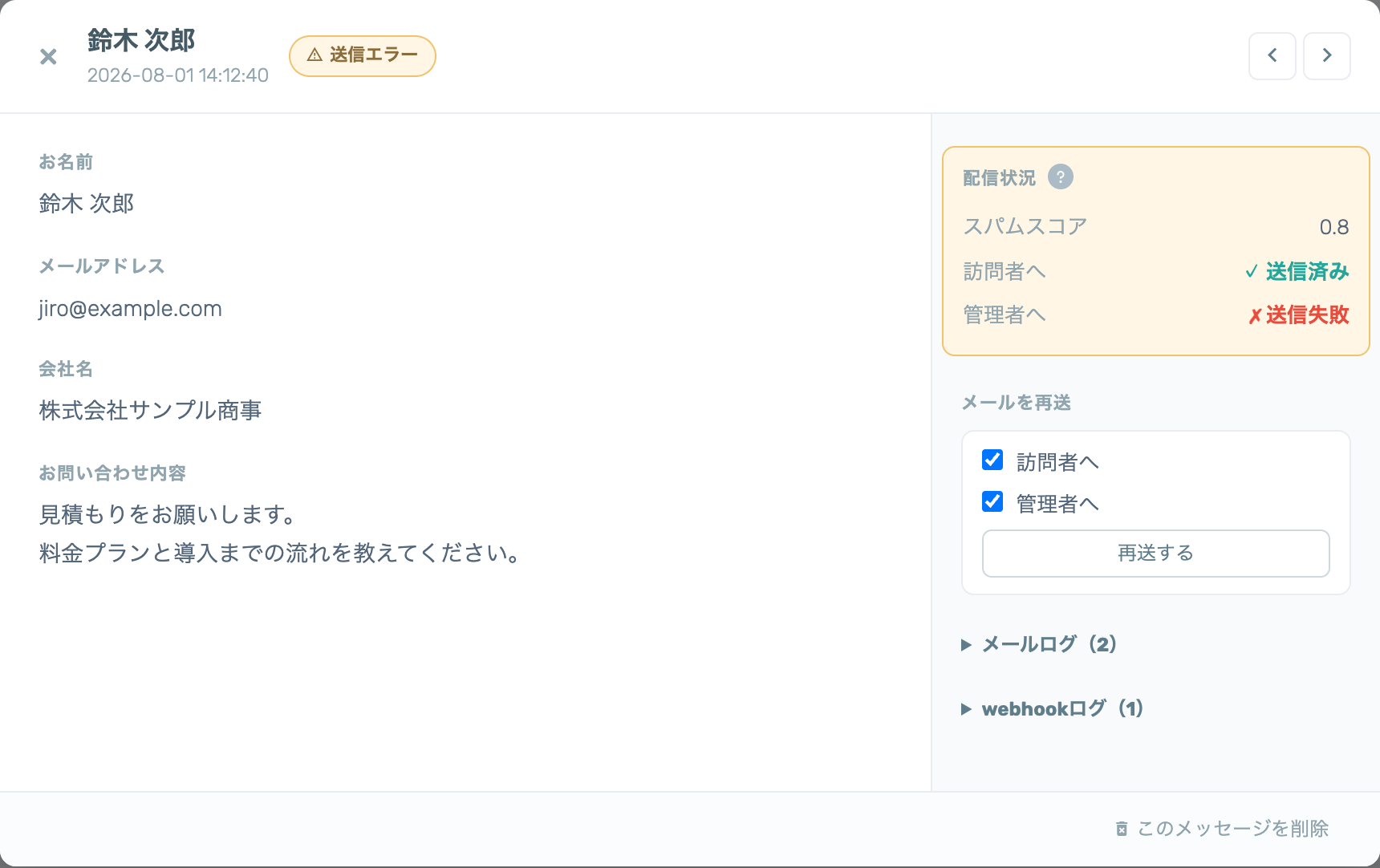
- ✓ 送信済み — メールの送信に成功しています。届いていない場合は、受信側の迷惑メールフォルダをご確認ください。
- ✗ 送信失敗 — 送信を試みて失敗しています。原因はメールログ(後述)で確認できます。
- — — メールを送信していません。失敗ではなく、送信の条件を満たさなかった状態です(原因は後述)。
送信失敗などの問題がある問い合わせには、詳細画面の上部に「送信エラー」のバッジが表示されます。また、スパム判定などでメール送信が止まった場合は、「配信状況」の下に理由(「スパムの疑いあり」など)が表示されます。
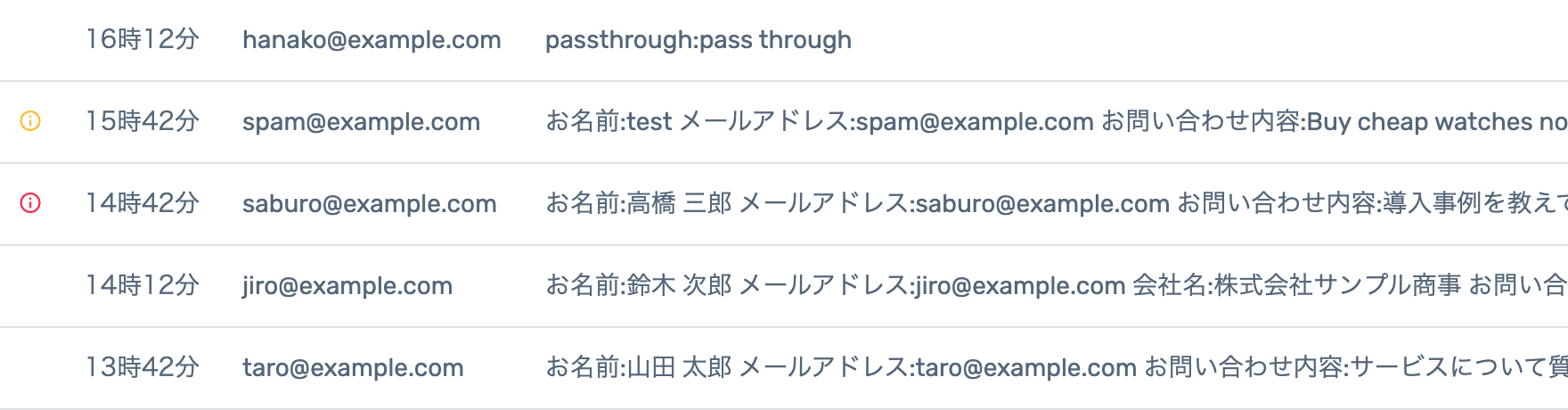
問い合わせ一覧では、送信に問題があった問い合わせにアイコン(黄色=スパム判定・赤=送信失敗)が付きます。一覧のアイコンは目安のため、正確な状態は詳細画面の「配信状況」で確認してください。
メールログの読み方
詳細画面の「メールログ」を開くと、送信の履歴が時系列で表示されます。エラーの行は、クリックするとサーバーが返した詳細なエラーメッセージを確認できます。代表的なログと対処は以下のとおりです。
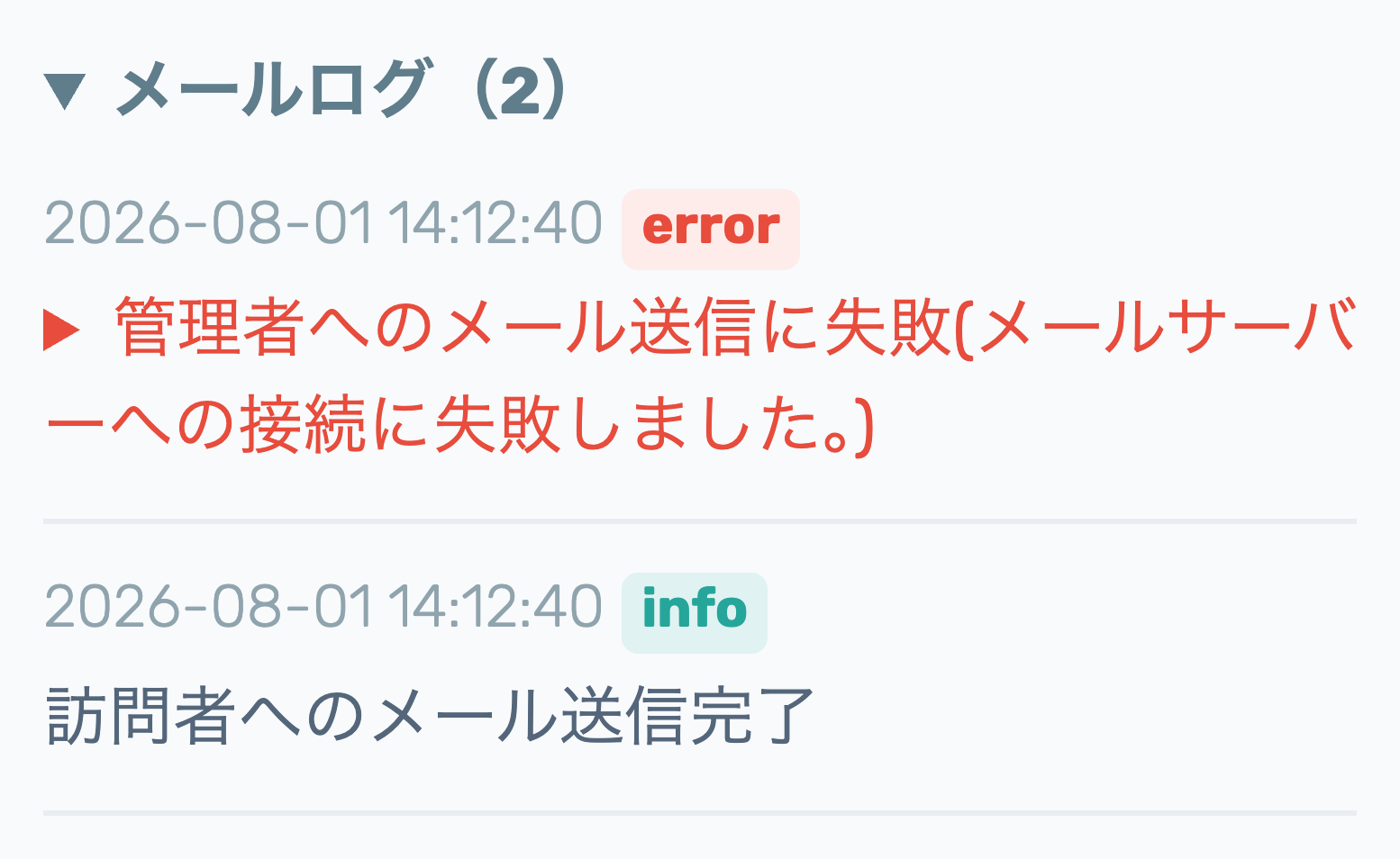
- 「訪問者へのメール送信完了」「管理者へのメール送信完了」 — 送信に成功しています。再送によるものには「(再送)」が付きます。
- 「…メール送信に失敗(メールサーバーへの接続に失敗しました。)」 — 送信元メールアドレスの設定(独自SMTPのホスト・パスワード等)に誤りがあるか、メールサーバー側に問題があります。
- 「…メール送信に失敗(メールテンプレートに誤りがあります。)」 — カスタムテンプレートの記述にエラーがあります。テンプレートを修正してから再送してください。
- 「スパムの疑いあり(…)」「メール送信に失敗(スパムの可能性が高い)」 — スパムスコアが閾値未満だったため、メールを送信していません。正当な問い合わせであれば再送してください。
- 「Freeプランの上限に達したため、送信できません。」 — 問い合わせの受信数がFreeプランの上限(チーム全体で累計100件)を超えています。件数はフォームごとではなくチーム全体で数え、メッセージを削除しても減りません。有料プランへのアップグレードをご検討ください。
「—」(送信していない)になる原因
配信状況が「—」の宛先は、送信の条件を満たしていません。以下をご確認ください。
- 管理者へ — 「メール設定 > 基本」の「管理者向けメール配信」が「しない」になっている、または「通知先メールアドレス」が未設定です。
- 訪問者へ — フォームにメールアドレス項目(name属性が email の項目)がないか、未入力のため、返信先が分からず送信していません。
- スパム判定・Freeプランの上限でメール全体が止まった場合も、両方の宛先が「—」になります(この場合はメールログに理由が残ります)。
メールを再送する
詳細画面の「メールを再送」で、「訪問者へ」「管理者へ」の送りたい宛先にチェックを入れて「再送する」を押すと、通知メールを改めて送信できます。
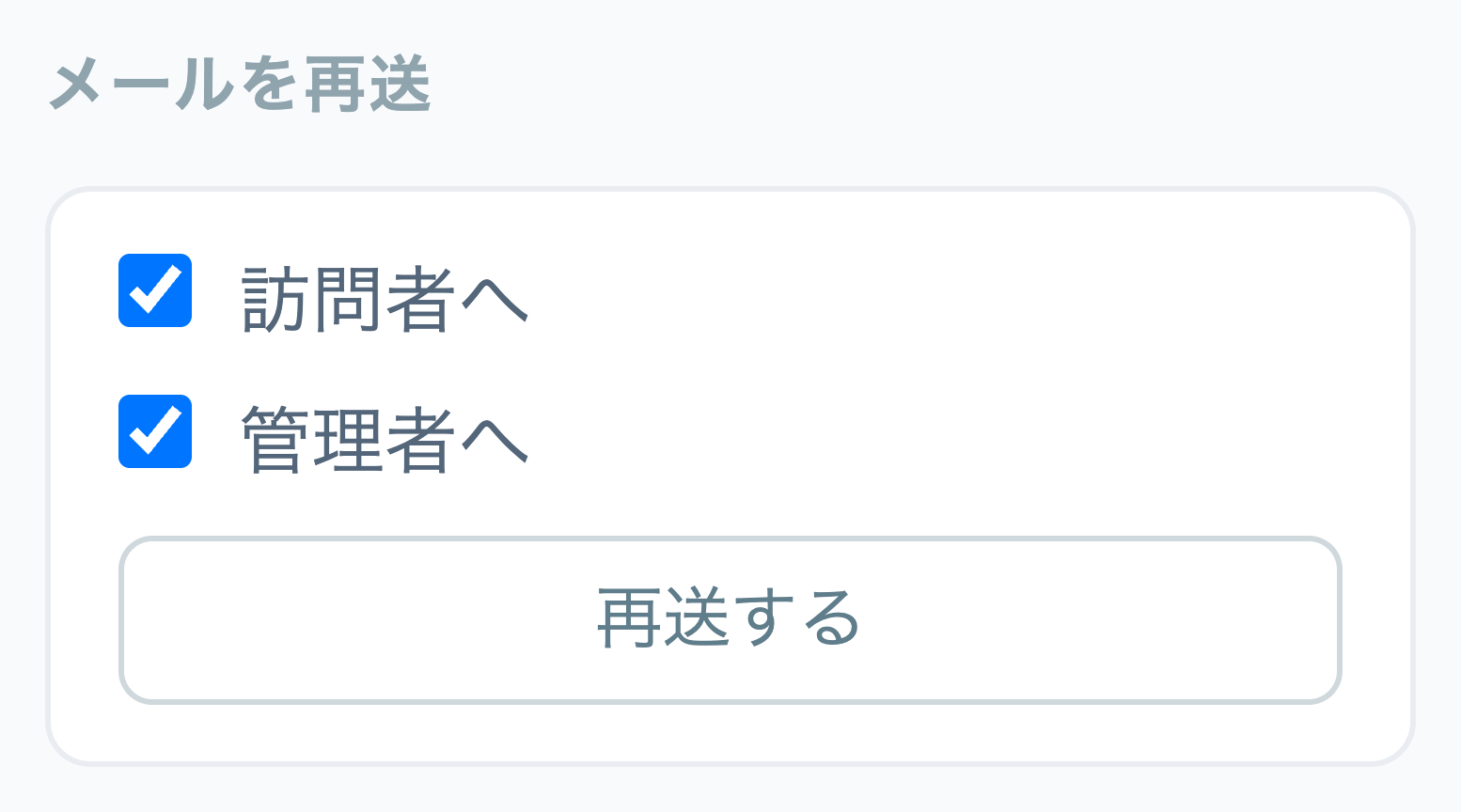
- 再送はスパムスコアにかかわらず実行されます。スパムと誤判定された問い合わせの救済に使えます。
- カスタムテンプレートやメール送信設定を修正した後の再送では、修正後の設定でメールが作られます。
- 再送の結果は画面上部のメッセージとメールログで確認できます。
送信失敗のお知らせ
通知メールの送信に失敗すると、チームのメンバー全員に「【HyperForm】問い合わせ完了メールの送信に失敗しました」というお知らせメールが届きます。本文のボタンから該当の問い合わせを開き、原因を解消したうえで再送してください。
Slack連携を設定しているフォームでは、同じ内容をSlackチャンネルにも通知できます。「外部連携」の「メール送信に失敗したときSlackにも通知する」にチェックを入れると、問い合わせの受信通知と同じチャンネルに、赤い帯の付いたメッセージとして届きます(初期状態はオフです)。