
設定のコピー/インポートは、フォームの設定をJSON形式で書き出し、別のフォームに取り込める機能です。同じ構成のフォームを複数のサイトへ展開するときに、設定作業を繰り返す手間を省けます。
(Partnerプランでご利用いただくことが出来ます)
使い方
コピー元のフォームの「設定のコピー/インポート」ページを開き、表示されているJSONをコピーします。
次にコピー先のフォームで同じページを開き、JSONを貼り付けて「インポート」を押すと設定が反映されます。
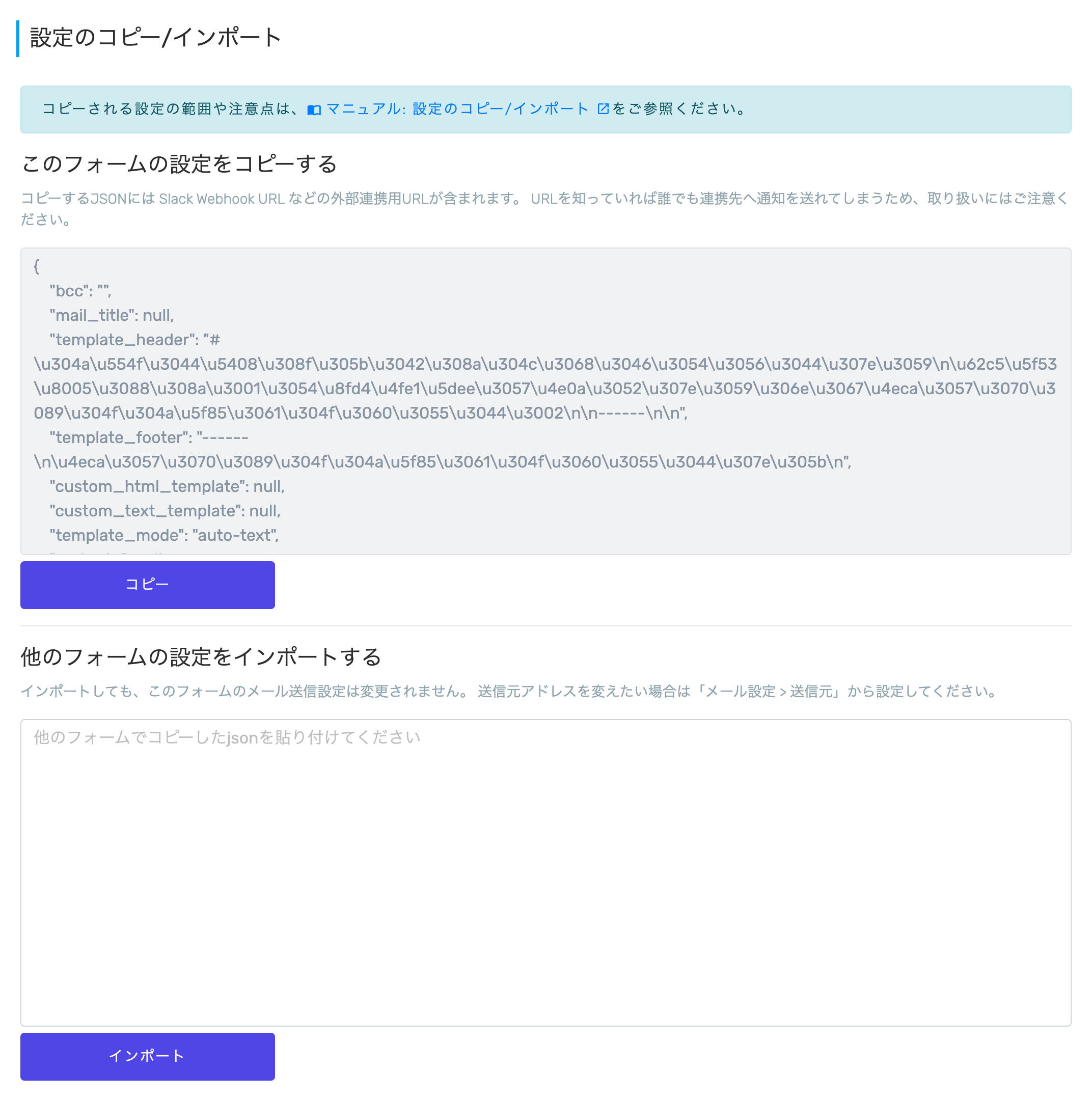
コピーされる設定
- メール文面・管理者向けメール文面
- 外部連携(Slack / Webhook / スプレッドシート)
- 送信後の挙動
- スパム対策
外部連携の送信先はコピー先のフォームでもそのまま使われます。クライアントごとに通知先を分けている場合は、インポート後に「外部連携」から設定し直してください。
コピーされない設定
- メール送信設定(独自SMTP・Gmail連携・Microsoft連携)
セキュリティ上の理由からコピーされません。コピー先のフォームの「メール設定 > 送信元」から設定し直してください。 - セキュリティ設定(送信元ドメイン制限)
許可ドメインの一覧を含めて移せないためコピーされません。コピー先のフォームの「セキュリティ」から設定し直してください。 - フォーム名、フォームビルダーの項目設定
取り扱いの注意
コピーしたJSONには Slack Webhook URL などの外部連携用URLが含まれます。URLを知っていれば誰でも連携先へ通知を送れてしまうため、JSONの取り扱いにはご注意ください。