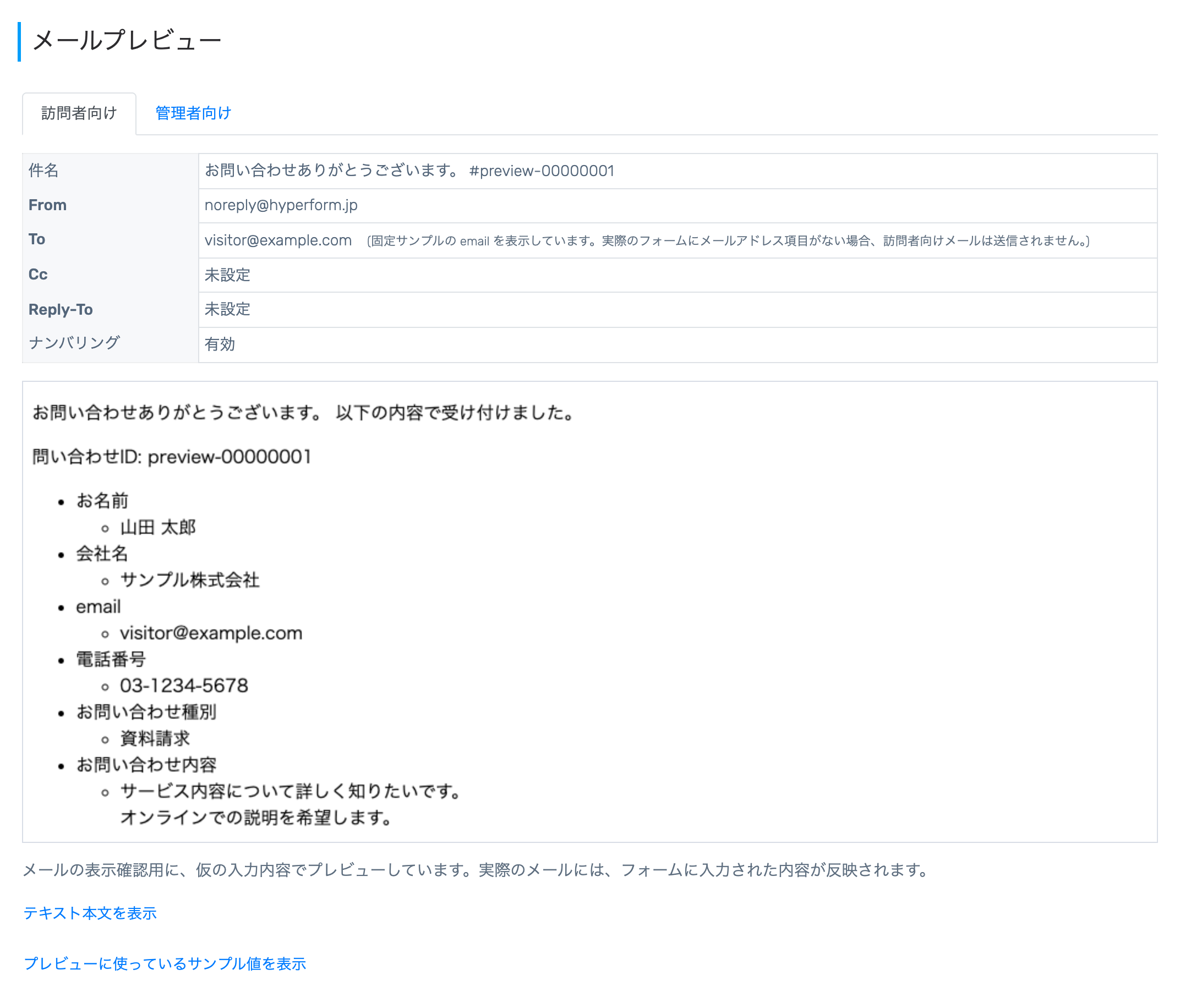
フォームの「メール設定 > 基本」では、通知メールの件名・宛先・配信の有無などを設定できます。このページでは各項目の意味と挙動を説明します。
通知メールには「訪問者向け」(自動返信メール)と「管理者向け」(通知先メールアドレス宛)の2種類があり、項目によって効く対象が異なります。
メールの件名
訪問者向けメールの件名です。未入力の場合は「お問い合わせありがとうございます。」になります。カスタムテンプレートと同じ {{ 項目名 }} の書き方で、フォームの入力値を埋め込めます。
「管理者向けメール件名」が未設定の場合は、管理者向けメールの件名にもこの設定が使われます。
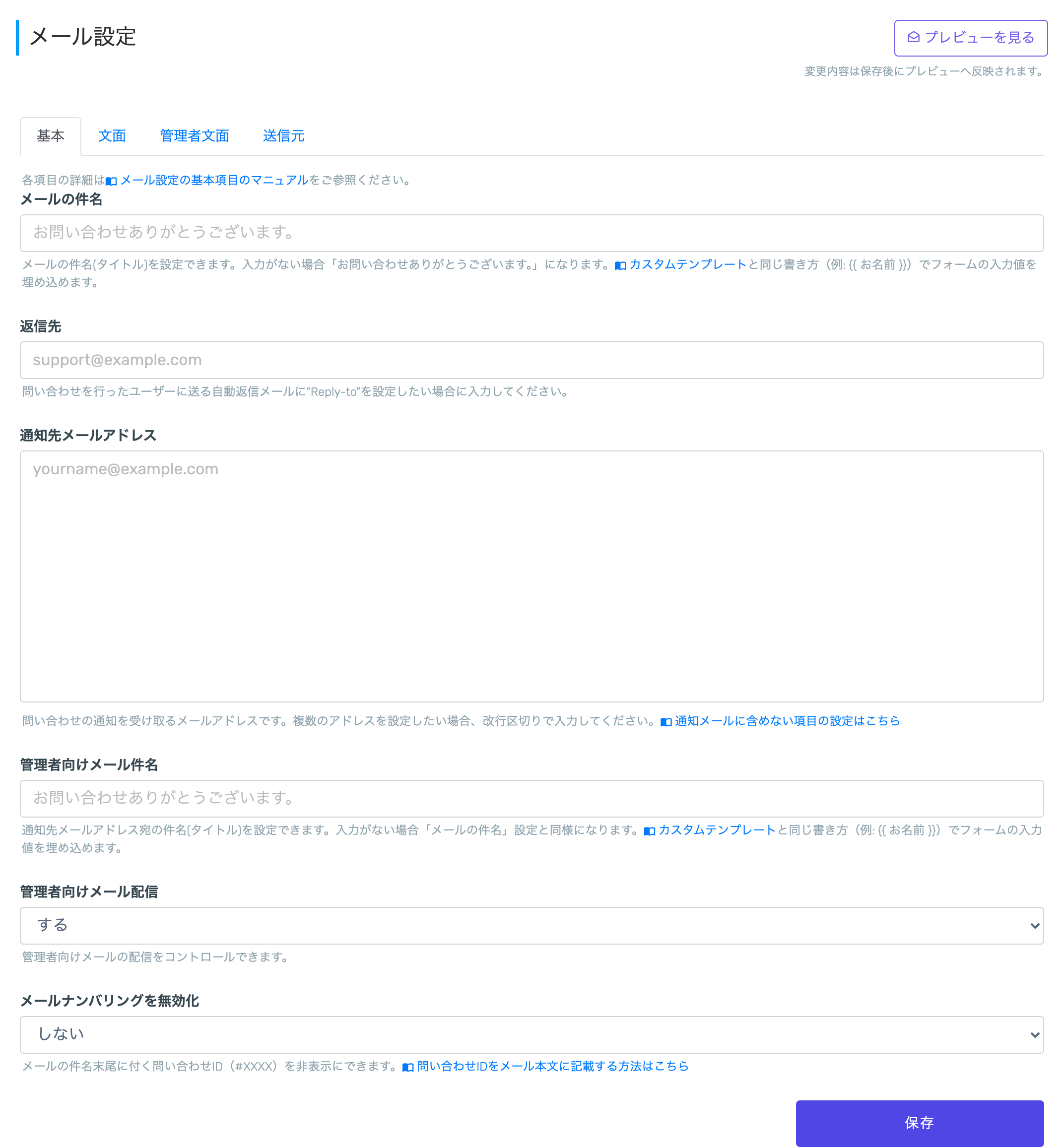
返信先
訪問者向けメールに返信先(Reply-To)を設定します。訪問者がメールソフトで自動返信メールに返信したときの宛先を、送信元アドレスとは別のアドレス(サポート窓口など)にしたい場合に入力してください。
この設定は訪問者向けメールにのみ効きます。管理者向けメールの返信先には、常に訪問者のメールアドレスが設定されます(通知メールにそのまま返信して訪問者とやりとりできるようにするためです)。
通知先メールアドレス
管理者向けメールの宛先です。複数のアドレスに通知したい場合は、改行区切りで1行に1アドレスずつ入力してください(カンマ区切りには対応していません)。
管理者向けメール件名
管理者向けメールの件名を、訪問者向けと別にしたい場合に設定します。こちらも {{ 項目名 }} でフォームの入力値を埋め込めます(例: 【お問い合わせ】{{ お名前 }}様)。未設定の場合は「メールの件名」と同じになります。
管理者向けメール配信
「しない」にすると、管理者向けメールの送信を停止します。訪問者向けメールと外部連携(Webhook・Slack・スプレッドシート)には影響しません。通知はSlackだけで受け取りたい、という運用で使えます。
メールナンバリングを無効化
通知メールの件名末尾には、問い合わせごとの固有ID(#XXXXXXXX)が自動で付きます。「する」にすると、訪問者向け・管理者向けの両方でこのIDが付かなくなります。
IDを件名ではなく本文に記載したい場合は、問い合わせIDをメール内に記載するをご参照ください。
送信元の設定は「送信元」タブで
メールの送信元名・送信元メールアドレス(独自SMTP・Gmail連携・Microsoft連携)は「メール設定 > 送信元」で設定します。詳しくは送信元メールアドレスの設定方法をご参照ください。
メールプレビューで設定を確認する
「メール設定」の各タブの右上にある「プレビューを見る」で、実際に送信されるメールの内容を確認できます。プレビューでメールが送信されることはありません。
- 「訪問者向け」「管理者向け」のタブで、それぞれのメールの件名・From・To・Cc・Reply-To・ナンバリングの状態と本文を確認できます。
- 本文は、仮の入力内容(固定のサンプル値)でプレビューされます。実際のメールには、フォームに入力された内容が反映されます。
- 通知先が未設定、管理者向けメール配信が「しない」など、送信されない状態のときは警告が表示されます。
- カスタムテンプレートに誤りがある場合は、プレビュー画面にエラー内容が表示されます。