
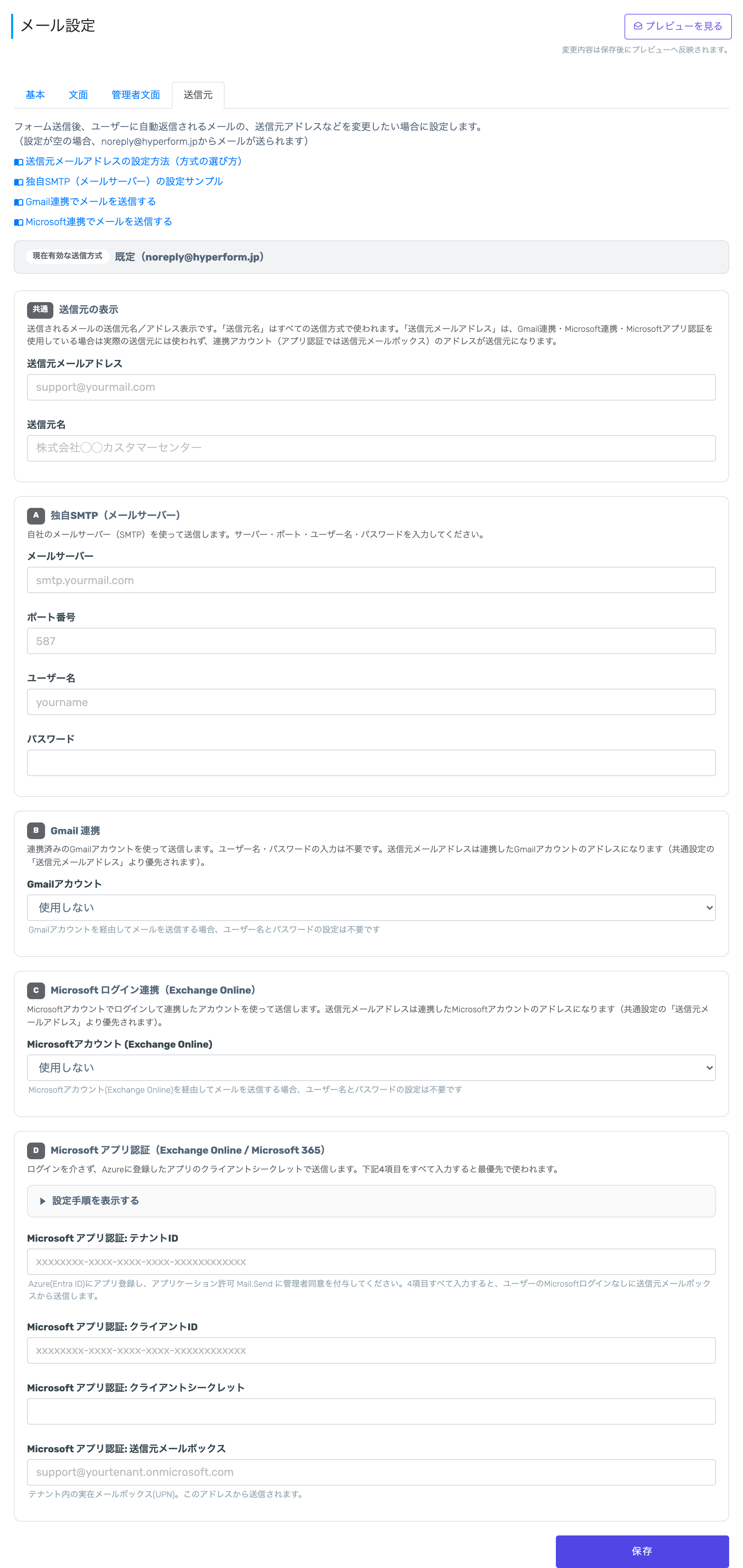
HyperFormの通知メール(自動返信・管理者宛の通知)は、初期状態では [email protected] から送信されます。送信元を独自ドメインや普段お使いのメールアドレスに変更する方法は複数あり、お使いのメール環境によって適した方式が異なります。
方式の選び方
お使いのメール環境に合わせて、以下の方式をお選びください。設定はいずれもフォームの「メール設定 > 送信元」から行います。
- レンタルサーバー・自社サーバーのメール(さくらのレンタルサーバ、エックスサーバーなど)
→ 独自SMTP設定を使います。サーバー情報の調べ方は独自SMTP(メールサーバー)の設定サンプルをご参照ください。 - Gmail / Google Workspace のメール
→ Gmail連携を使います。設定手順はGmail連携でメールを送信するをご参照ください。 - Microsoft 365(Outlook / Exchange Online)のメール
→ Microsoft連携を使います。組織で管理したい場合はアプリ認証も選べます。設定手順はMicrosoft連携でメールを送信するをご参照ください。
GmailとMicrosoft 365に専用の連携が必要な理由
独自SMTP設定は「メールサーバーにユーザー名とパスワードで接続する」方式ですが、GoogleとMicrosoftはセキュリティ強化のため、この接続方式(基本認証)を廃止する方針を採っています。
- Google: すでに廃止済みです(Googleの発表)。Gmailのアドレスとパスワードを独自SMTP設定に入力しても送信できません。Gmail連携をご利用ください。
- Microsoft: Exchange OnlineのSMTP AUTHで廃止が進んでいます。2026年12月末に既存テナントで既定が無効に変わる予定で(管理者による再有効化は当面可能)、最終的な廃止日は2027年にアナウンスされる予定です。現時点ではパスワードでのSMTP接続も動作しますが、今後のことを考えるとMicrosoft連携への移行をおすすめします。スケジュールの詳細と、送信できなくなったとき(
550 5.7.30エラー)の対処はSMTP AUTH(基本認証)廃止への対応についてをご覧ください。