
多要素認証(2FA)を有効にすると、ログイン時にパスワードに加えて、認証アプリに表示される6桁のコードの入力が必要になります。パスワードが漏れた場合の不正ログインを防げます。問い合わせデータには個人情報が含まれるため、有効化をおすすめします。
すべてのプランでご利用いただけます。
事前に用意するもの
TOTP方式の認証アプリ(Google Authenticator、Authy、1Passwordなど)をスマートフォン等にインストールしておいてください。
有効化の手順
- 画面右上のユーザー名メニューから「多要素認証(2FA)」を開き、「有効化」を押します。
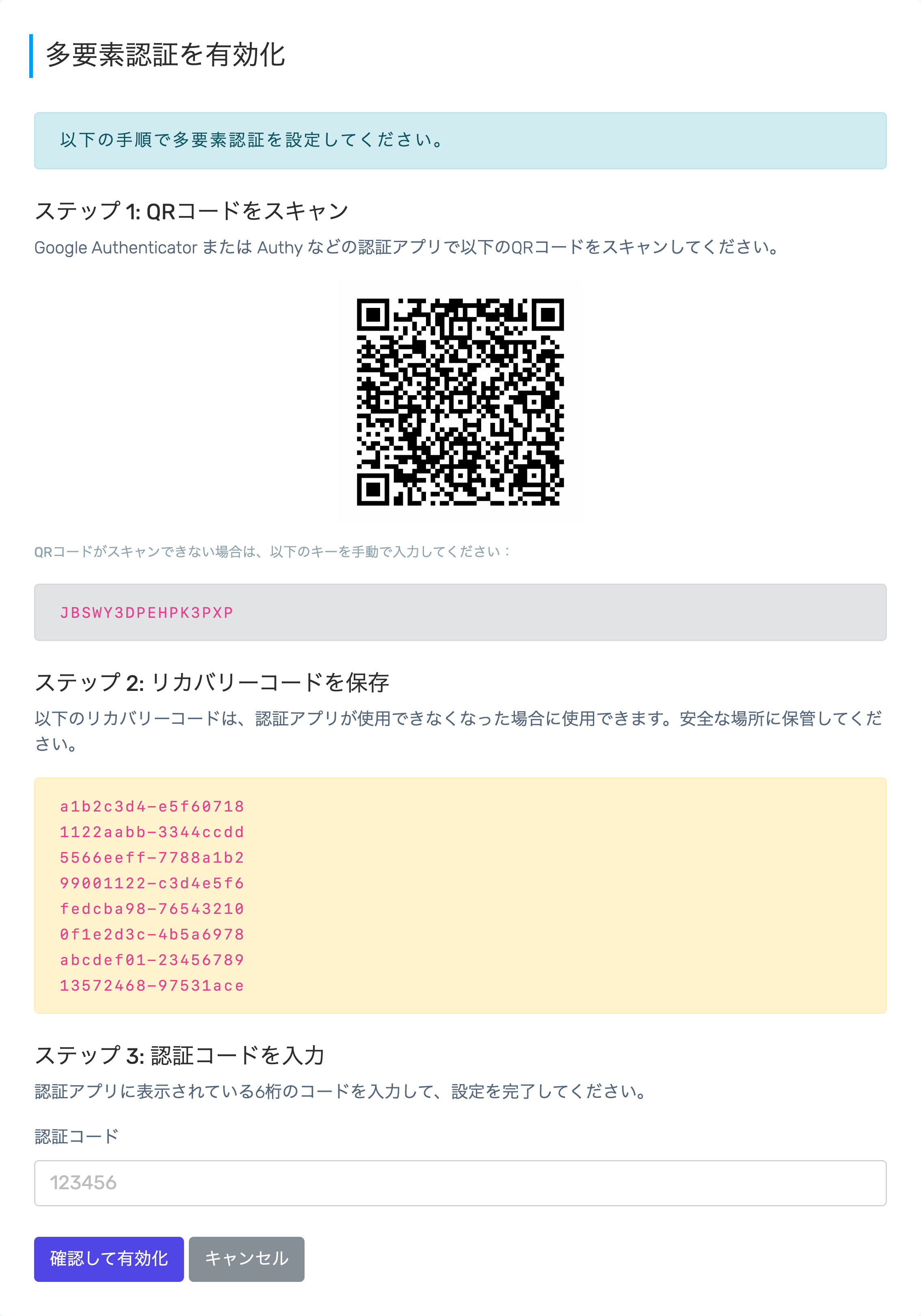
- ステップ1: QRコードをスキャン — 表示されたQRコードを認証アプリでスキャンします。スキャンできない場合は、画面に表示されるキーをアプリに手動で入力してください。
- ステップ2: リカバリーコードを保存 — 表示された8個のリカバリーコードを、パスワード管理ツールや印刷など安全な場所に保管します(重要・後述)。
- ステップ3: 認証コードを入力 — 認証アプリに表示されている6桁のコードを入力し、「確認して有効化」を押して完了です。
有効化後のログイン
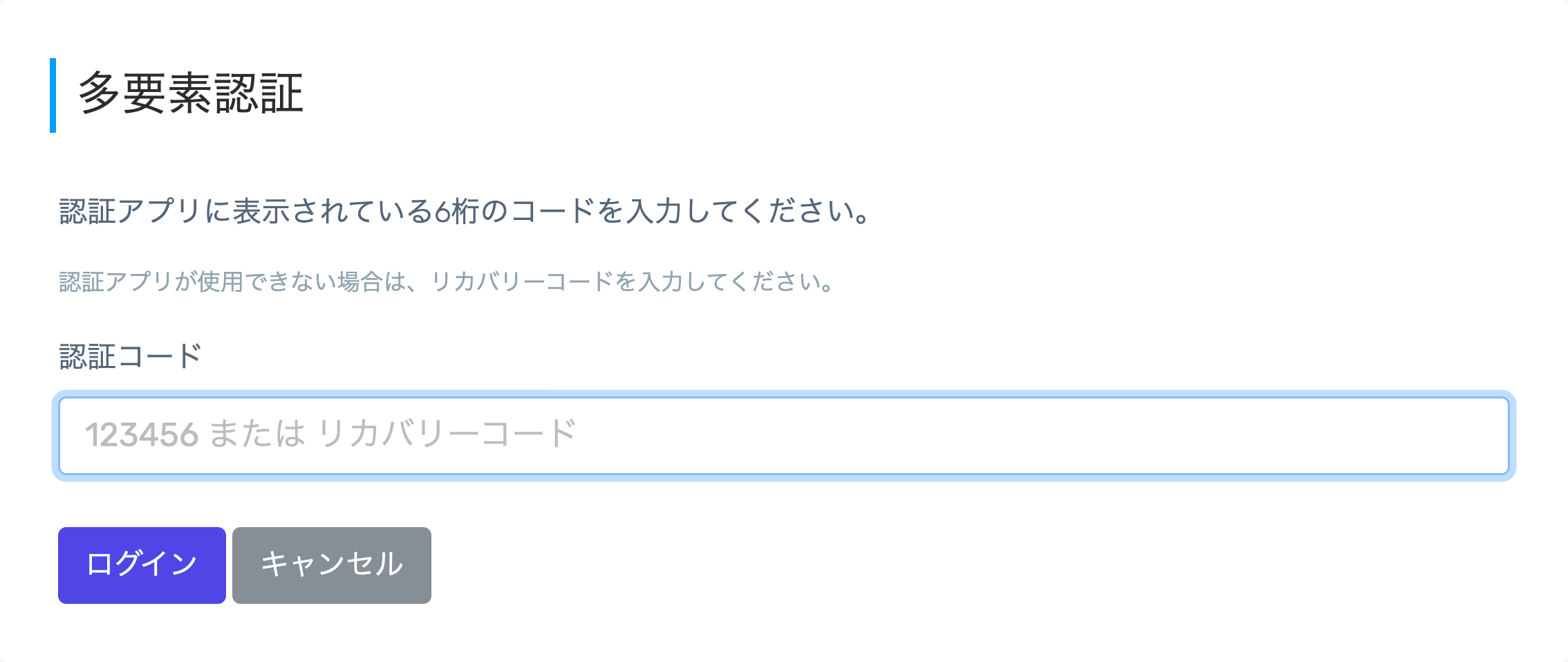
メールアドレスとパスワードの入力後に、認証コードの入力画面が表示されます。認証アプリに表示されている6桁のコードを入力してログインしてください。コードの入力は毎回のログインで必要です。
リカバリーコード
リカバリーコードは、スマートフォンの紛失・機種変更などで認証アプリが使えなくなったときの予備のログイン手段です。
- ログイン時の認証コード入力欄に、6桁のコードの代わりにリカバリーコードを入力するとログインできます。
- 各コードは1回使うと無効になります(使用後に残り個数が画面に表示されます)。
- コードを再発行したい場合は、多要素認証をいったん無効化してから、再度有効化してください(新しいQRコードとリカバリーコードが発行されます。認証アプリへの再登録が必要です)。
機種変更するときは
認証アプリが使えるうちに、多要素認証をいったん無効化し、新しい端末の認証アプリで再度有効化するのが確実です。認証アプリのアカウント移行機能(Google Authenticatorのエクスポートなど)を使う場合は、移行後にログインできることを確認してから旧端末を手放してください。
無効化の手順
ユーザー名メニューの「多要素認証(2FA)」を開き、パスワードを入力して「無効化」を押します。
認証アプリもリカバリーコードも使えなくなったときは
ご自身でログインを復旧する手段はありません。ご登録のメールアドレスからサポートまでお問い合わせください。本人確認のうえで対応します。
なお、チームの管理者が他のメンバーの多要素認証を解除することはできません。