
Microsoft 365(Outlook / Exchange Online)のメールアドレスを送信元にする方法は2つあります。どちらか一方を設定してください。
- Microsoft連携: Microsoftアカウントでログインして連携する方式です。手軽に設定できます。
- アプリ認証: Microsoft 365の管理者がAzure(Microsoft Entra ID)にアプリを登録して設定する方式です。特定の担当者のアカウントに依存しないため、組織で運用する場合におすすめです。
どちらの場合もOAuthでの認証になるため、Exchange Onlineで廃止が進んでいるSMTP AUTHの基本認証(メールアドレスとパスワードでの送信)の影響を受けません。廃止のスケジュールと、送信できなくなったときの対処はSMTP AUTH(基本認証)廃止への対応についてをご覧ください。
Microsoft連携で設定する

設定手順
- サイドバーより「Microsoft管理」をクリックします
- 「Microsoftアカウントを追加」をクリックします。Microsoftのログイン画面に遷移するので、連携したいアカウントでサインインし、アクセス許可に同意します
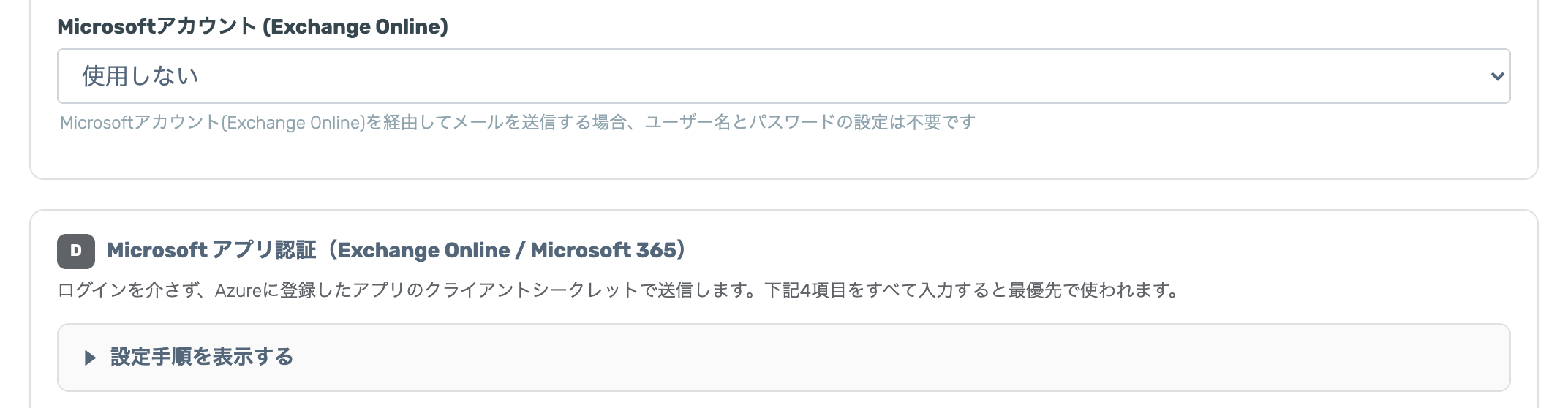
- 連携が完了したら、Microsoft連携を使いたいフォームの「メール設定 > 送信元」タブを開き、「Microsoftアカウント (Exchange Online)」欄で連携したアカウントを選択して保存します
以上で、Microsoftアカウントを使ったメール送信が可能になります。
パスワード変更などで連携が切れることがあります
連携アカウントのパスワード変更や、組織のセキュリティポリシーの変更(多要素認証・条件付きアクセスなど)により連携が無効になり、以降のメール送信が失敗するようになることがあります。その場合は「Microsoft管理」から再連携してください。また、連携は担当者個人のアカウントに紐づくため、退職などでアカウントが停止された場合も送信が止まります。特定の担当者に依存しない運用にしたい場合は、アプリ認証のご利用をおすすめします。
アプリ認証で設定する
アプリ認証の設定には、Microsoft 365テナントの管理者権限が必要です。
設定手順
- Microsoft Entra 管理センターの「アプリの登録」→「新規登録」で新しいアプリを登録します。名前は任意で、リダイレクトURIの設定は不要です
- 登録したアプリの「APIのアクセス許可」で、「アクセス許可の追加」→「Microsoft Graph」→「アプリケーションの許可」(委任ではありません)→「Mail.Send」を追加し、「管理者の同意を与えます」をクリックします
- 「証明書とシークレット」でクライアントシークレットを新規作成し、表示された「値」を控えます(「シークレットID」ではありません。値は作成直後にしか表示されません)
- アプリの「概要」画面で「ディレクトリ (テナント) ID」と「アプリケーション (クライアント) ID」を控えます
- フォームの「メール設定 > 送信元」タブを開き、「Microsoft アプリ認証」の4項目を入力して保存します
- テナントID: 手順4で控えたディレクトリ (テナント) ID
- クライアントID: 手順4で控えたアプリケーション (クライアント) ID
- クライアントシークレット: 手順3で控えた値
- 送信元メールボックス: 送信元にしたいメールアドレス。テナント内に実在するメールボックスを指定してください
4項目すべてを入力するとアプリ認証が有効になり、指定した送信元メールボックスからメールが送信されます。
クライアントシークレットの有効期限にご注意ください
クライアントシークレットには有効期限があります(最長2年)。期限が切れるとメール送信が失敗するようになるため、期限前にAzureポータルで新しいシークレットを作成し、フォームの設定を差し替えてください。有効期限をカレンダー等に登録しておくことをおすすめします。
送信できるメールボックスの制限(推奨)
アプリケーション許可のMail.Sendは、既定ではテナント内のすべてのメールボックスから送信できる強い権限です。Exchange Onlineのアクセスポリシーを設定して、登録したアプリが利用できるメールボックスを送信元のものだけに制限しておくことをおすすめします。設定方法はMicrosoftのドキュメントをご参照ください。
両方式共通: 送信の挙動について(独自SMTPとの違い)
Microsoft連携・アプリ認証のどちらの方式でも、独自SMTPでの送信と挙動が異なる部分があります。あらかじめご確認ください。
送信したメールは「送信済みアイテム」に残りません
Microsoft連携・アプリ認証で送信したメールは、送信元メールボックスの送信済みアイテムには保存されません(Gmail連携が送信済みに残るのとは逆の挙動です)。メールボックスの容量を消費しない一方、送信の控えもメールボックス側には残らないため、送信の履歴はHyperFormの受信箱・各メッセージのログでご確認ください。
エイリアスのアドレスでは送信できません
送信元は、Microsoft連携では連携したアカウントのメールアドレスに、アプリ認証では指定した送信元メールボックスのアドレスに固定されます(Gmail連携のようなエイリアスでの送信はできません)。別のアドレスを送信元にしたい場合は、そのアドレスのアカウントを連携するか、アプリ認証で送信元メールボックスに指定してください。
SMTP AUTH(基本認証)廃止への対応について
Microsoftは、Exchange OnlineのSMTP AUTH(Client Submission、smtp.office365.com)で基本認証(メールアドレスとパスワードでの認証)を廃止する方針を進めています。HyperFormの独自SMTP設定にMicrosoft 365のアドレスとパスワードを入力して送信している場合は、このページのMicrosoft連携またはアプリ認証への移行が必要です。
廃止のスケジュール
2026年1月27日にMicrosoftから更新されたスケジュールは以下のとおりです。
- 2026年12月まで: これまでどおり基本認証で送信できます
- 2026年12月末: 既存のテナントで基本認証が既定で無効になります(管理者が必要に応じて再度有効にすることは可能です)
- 2026年12月以降に作成されたテナント: 基本認証は既定で利用できず、OAuthのみが利用できます
- 2027年: 最終的な廃止日がアナウンスされる予定です
スケジュールはこれまでにも延期されています(当初は2026年3月〜4月に完了する予定でした)。最新の情報はMicrosoftの発表をご確認ください。
Microsoft 365のアドレスからメールが送信できなくなったとき
基本認証が無効になったテナントでSMTP接続を行うと、メールサーバーから次のエラーが返ります。
550 5.7.30 Basic authentication is not supported for Client Submission.
HyperFormでは、このエラーはメッセージの配信状況・エラー内容として記録されます(メールの配信状況を確認する参照)。このエラーが出ている場合、独自SMTP設定のユーザー名・パスワードを入れ直しても解決しません。フォームの「メール設定 > 送信元」タブを開き、独自SMTP設定をやめてMicrosoft連携またはアプリ認証に切り替えてください。