
HyperFormのSlackアプリを追加すると、問い合わせの通知をSlackアプリから投稿し、通知のボタンで対応状況(未対応・対応中・完了・対応不要)や担当者を変えられます。押した結果で投稿が書き換わるので、チャンネルを見れば「誰が対応しているか」「もう片付いたか」が分かります。
Incoming Webhookで通知する従来のSlack連携も、これまでどおり使えます。違いは次のとおりです。
- Slackアプリ — 通知のボタンで対応状況・担当者を変えられる。記録を残せる。止まっている問い合わせを毎朝まとめて知らせる。Slackアプリの作成やWebhook URLのコピーが要らない
- Incoming Webhook — 通知を投稿するだけ。自分でSlackアプリを作成してWebhook URLを貼る
設定の手順
1. チームにSlackアプリを追加する
チームのオーナーか管理者が、「チーム管理」の「このチームの機能」にある「Slack に通知する」の「Slack に追加」を押します。Slackの許可画面が開くので、通知したいワークスペースを選んで許可してください。戻ってくると「〇〇 に追加済み」と表示されます。
1つのチームに追加できるワークスペースは1つです。

2. フォームごとに投稿先のチャンネルを選ぶ
フォームの「外部連携」を開き、「Slack アプリの投稿先チャンネル」でチャンネルを選んで保存します。選んだフォームから、Slackアプリでの通知が始まります。
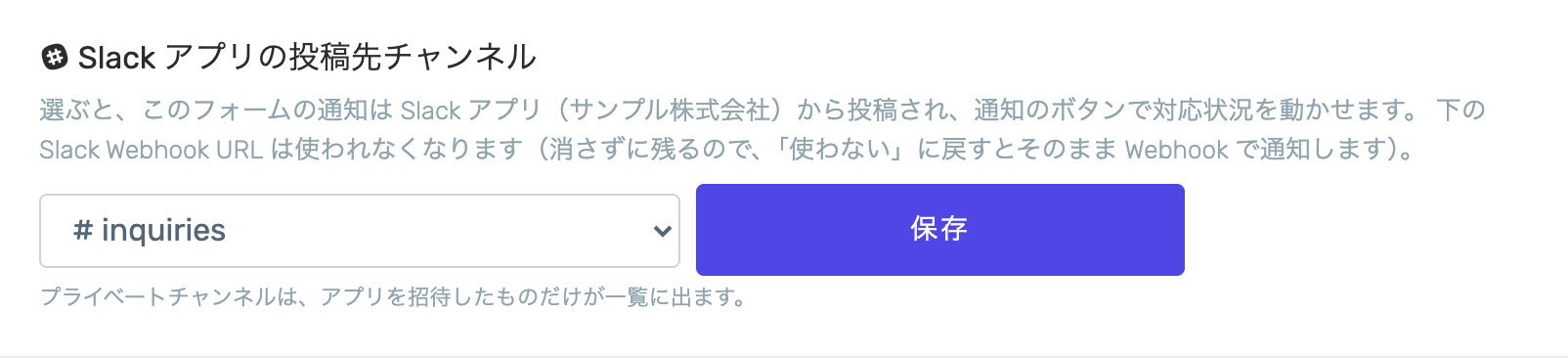
すでにIncoming Webhookで通知しているフォームでは、チャンネルを選ぶとWebhookでの通知が止まり、Slackアプリからの通知に切り替わります。同じ問い合わせが2回通知されることはありません。
通知の見方と操作
通知の一番上の行に、いまの状態(🔴 未対応・🟡 対応中・✅ 完了・🚫 対応不要)と担当者が表示されます。その下に問い合わせの内容、最後に操作のボタンが並びます。
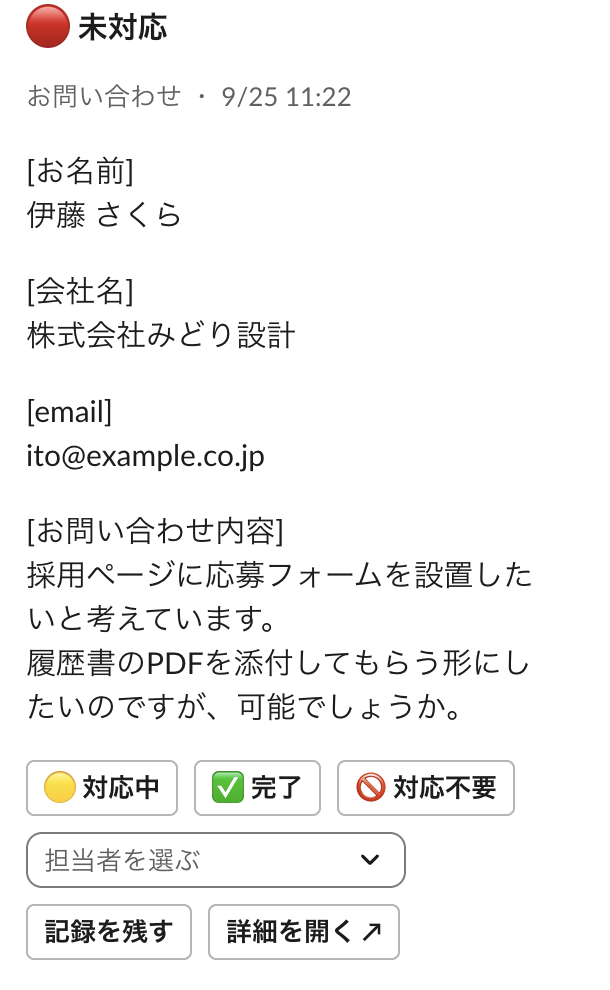
- 状態のボタン — 押すと、その状態に変わります。未対応のときは「対応中」「完了」「対応不要」、対応中のときは「完了」「対応不要」「未対応に戻す」が出ます。完了・対応不要からは「未対応に戻す」で戻せます。
- 担当者を選ぶ — HyperFormのチームのメンバーから担当者を選びます。
- 記録を残す — メモ・送った返信・相手からの返信を残します(下記)。
- 詳細を開く — ブラウザでHyperFormの問い合わせの詳細を開きます。HyperFormへのログインが必要です。
ボタンを押すと、通知の投稿が新しい状態に書き換わり、投稿のスレッドに「誰が何に変えたか」が1行ずつ残ります。対応状況ボードや問い合わせの詳細で状態を変えたときも、同じように書き換わります。
完了・対応不要・期限切れになった通知は、問い合わせの内容を1行の要約に縮めます。チャンネルに流れる情報が、まだ対応が要るものに絞られます。
対応状況の管理をオフにしたチームや、対象から外したフォームの問い合わせは、ボタンの無い通知になります。
記録を残す
「記録を残す」を押すと入力画面が開き、種類(📝 メモ・↗ 送った返信・↙ 相手からの返信)を選んで内容を保存できます。メールの文面をそのまま貼り付けられます(3,000字まで)。
- 保存した記録は、通知のスレッドに投稿され、HyperFormの問い合わせの詳細の「やり取りとメモ」にも残ります。
- 「送った返信」を残すと、未対応の問い合わせは対応中になります。
- HyperFormの画面で残した記録も、同じように通知のスレッドに投稿されます。記録を削除すると、スレッドの投稿も消えます。
止まっている問い合わせを毎朝知らせる
平日の朝9時に、未対応・対応中のまま止まっている問い合わせを、投稿先のチャンネルごとに1つの投稿にまとめて知らせます。各行には、送信者・内容の要約・止まっている日数・担当者が並び、名前を押すと問い合わせを開けます。対象が0件のチャンネルには投稿しません。
何日止まったら知らせるかは、「チーム管理」の「止まっている問い合わせを Slack で知らせる」で、状態ごとに変えられます。
- 未対応のまま(既定: 1日)
- 対応中のまま(既定: 3日)
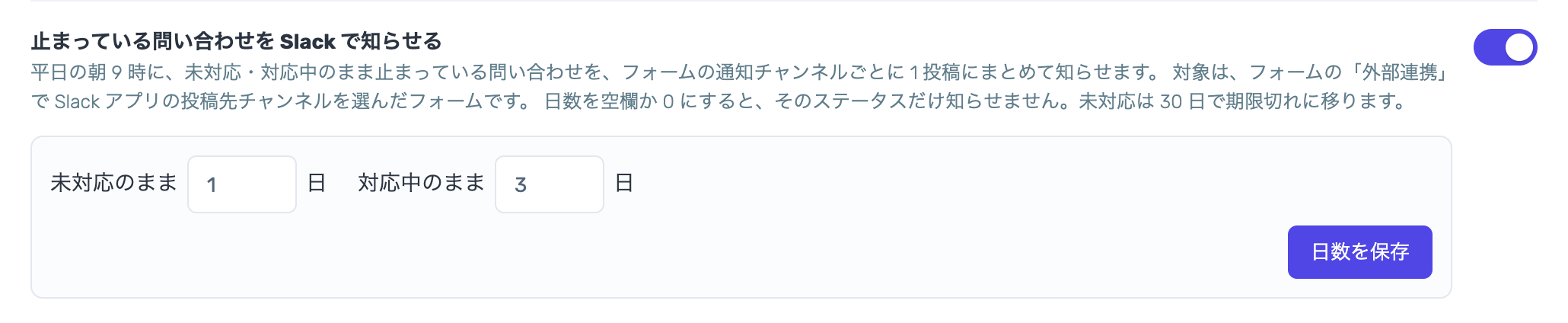
日数は、最後に状態を動かした日(動かしていなければ届いた日)から数えます。空欄か0にすると、その状態だけ知らせません(両方とも空欄か0にすると、スイッチをオフにしたのと同じになります)。
毎朝のまとめそのものが不要なときは、右のスイッチをオフにしてください。通知のボタンなど、Slackアプリのほかの機能はそのまま使えます。もう一度オンにすると、日数は既定(未対応1日・対応中3日)から始まります。
対応するか決めるまで、同じ問い合わせが毎朝知らされます。知らせる必要がなくなった問い合わせは、完了か対応不要にしてください。
連携を解除する
「チーム管理」の「Slack に通知する」で「連携を解除」を押します。解除すると、Slackアプリでの通知は止まり、Webhook URLを設定しているフォームはWebhookでの通知に戻ります。Slack側でアプリを削除したときも同じです。
よくある質問
Incoming Webhookから乗り換えるとき、Webhook URLは消したほうがいいですか?
消さずに残しておくことをおすすめします。Slackアプリで通知している間はWebhookには送らないので、通知が重複することはありません。Slackアプリでの投稿に失敗したときだけ、Webhook URLに送り直します。また、チャンネルを「使わない(Webhook URL で通知する)」に戻せば、すぐにWebhookでの通知に戻せます。
フォームごとに別のチャンネルへ通知できますか?
できます。投稿先のチャンネルはフォームごとに選びます。毎朝のまとめも、チャンネルごとに届きます。
Partnerプランのクライアント用チームで使えますか?
使えます。ただし、Slackの通知やアプリの追加画面には「HyperForm」のアプリ名が表示されます。クライアントにHyperFormの名前を見せたくない場合は、従来のSlack連携(Incoming Webhook)をお使いください。