
対応状況ボードは、届いた問い合わせに「未対応・対応中・完了・対応不要」の状態を付けて、チームで対応漏れを防ぐ機能です。誰が担当しているか、誰がいつ状態を動かしたかも残るので、「返信したつもりで誰も返していなかった」「同じ問い合わせに2人が返信してしまった」を防げます。
返信そのものは、これまでどおりお使いのメールソフトから送ります。HyperFormからお客さまへメールを送る機能はありません。
始め方
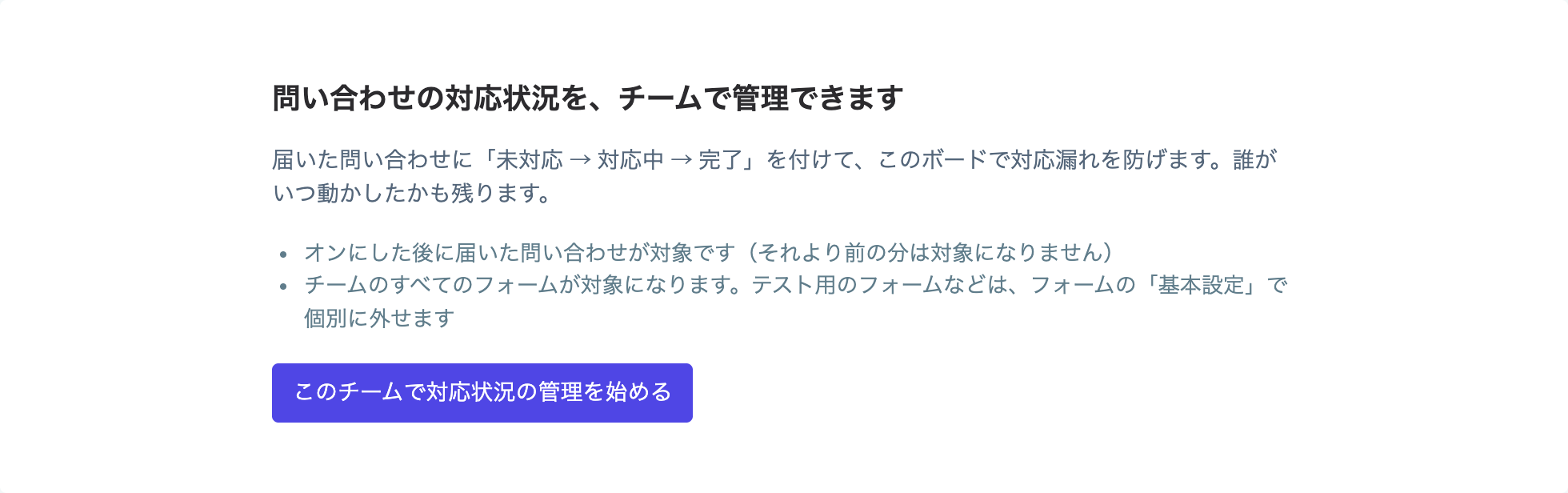
対応状況の管理は、どのチームでも最初からオンになっています。チームのすべてのフォームが対象で、あとから作ったフォームも自動で対象になります。左のメニューの「対応状況ボード」を開けば、そのまま使い始められます。
チームでオフにした場合は、チームのオーナーか管理者が、次のどちらかでオンに戻せます。
- 左のメニューの「対応状況ボード」を開き、「このチームで対応状況の管理を始める」を押す
- 「チーム管理」の「このチームの機能」で、「問い合わせの対応状況を管理する」をオンにする

対象から外すフォーム
テスト用のフォームや、死活監視などで自動送信が毎日たくさん届くフォームは、ボードが埋まってしまうので対象から外してください。フォームの「基本設定」で「問い合わせの対応状況を管理する」のチェックを外して保存すると、そのフォームに届く問い合わせは対象外になります。

対象にならない問い合わせ
次の問い合わせは、誰にも通知されないため対象になりません。
- スパムスコアがしきい値を下回り、メール・Slack・Webhookなどの通知をすべて止めた問い合わせ(スパムスコア)
- ハニーポット・必須項目の不足・ブロック対象(メールアドレス・本文)で弾いた問い合わせ
- パススルーモードのフォームに届いた問い合わせ(問い合わせを保存しないため。パススルーモード)
使えるメンバー
ボードを開いて状態を動かせるのは、問い合わせの中身を見られる権限(オーナー・管理者・メンバー)の人です。開発者の権限では使えません(権限設定)。
4つの状態
- 🔴 未対応 — 届いたばかりで、まだ誰も手を付けていない問い合わせです。届いた問い合わせは、まずここに入ります。
- 🟡 対応中 — 誰かが返信や確認を進めている問い合わせです。
- ✅ 完了 — 対応が終わった問い合わせです。
- 🚫 対応不要 — 営業メールなど、返事をしないと決めた問い合わせです。
状態はどの順番にも動かせます。完了にした問い合わせに相手から返信が来たときは、未対応や対応中に戻してください。
期限切れ
未対応のまま30日が過ぎた問い合わせは、自動で「⏳ 期限切れ」に移ります。期限切れはボードの上に折りたたんで表示され、1件ずつ「未対応に戻す」か、「まとめて完了にする」でまとめて片付けられます。まとめて完了にした操作は取り消せないので、中身を確かめてから押してください。

ボードの見方
左のメニューの「対応状況ボード」(またはフォームのInboxのすぐ下)から開きます。チームのすべてのフォームの問い合わせが、状態ごとの列に並びます。
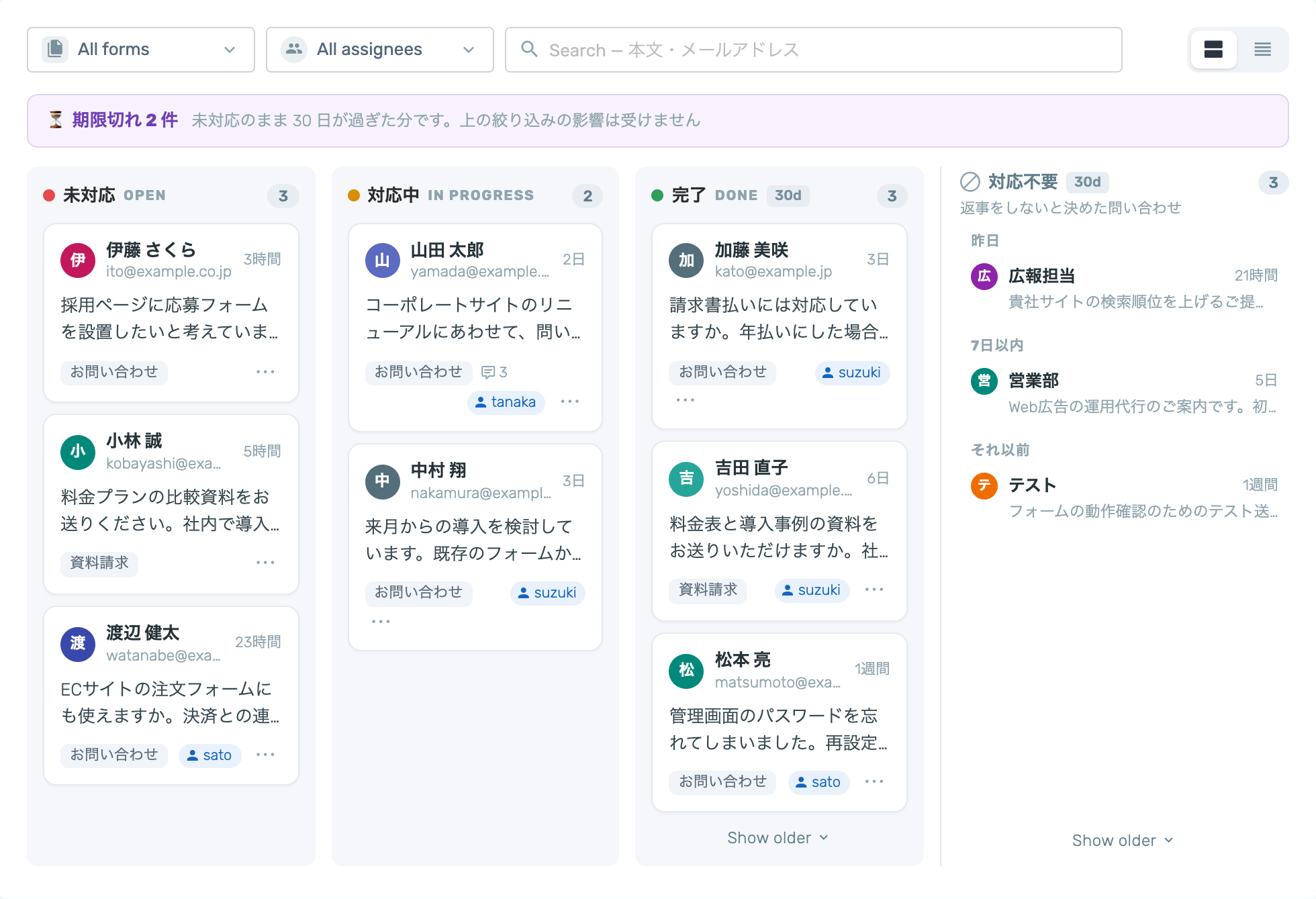
- 未対応・対応中・完了の列が並び、右端の細い列が「対応不要」です。
- カードを押すと、その場で問い合わせの詳細が開きます。
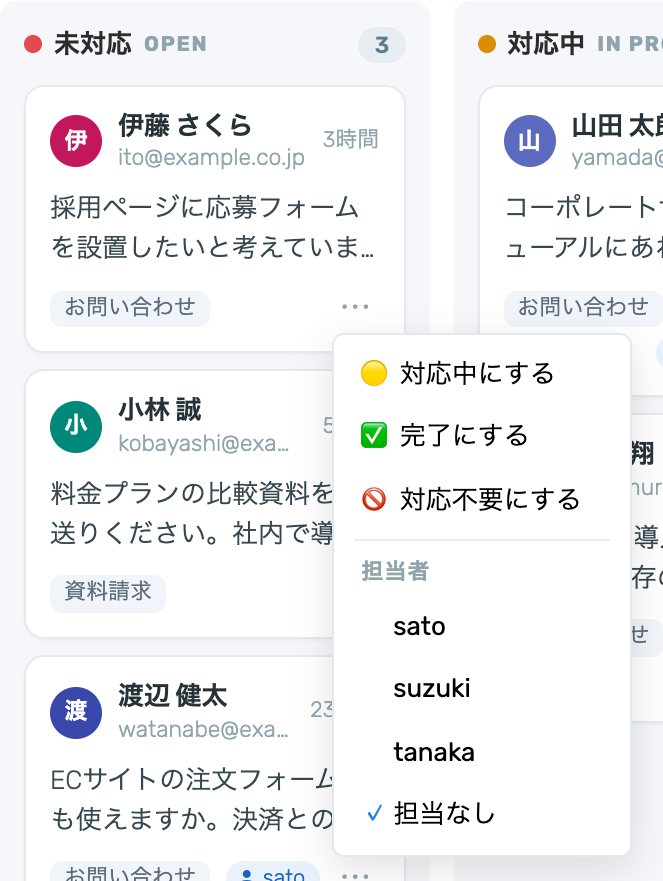
- カードを別の列へドラッグするか、カードの「⋯」から、状態と担当者を変えられます。
- 各列は、最後に状態を動かした日(動かしていなければ届いた日)が新しい順に並びます。
- 完了と対応不要の列は、直近30日に動かした分だけを表示します。それより前の分は、列の下の「Show older」で表示できます。未対応・対応中は、古くても常に表示されます。
絞り込み
- フォーム — 「All forms」から、特定のフォームだけに絞れます。フォーム名の右の数字は、そのフォームの未対応と対応中の件数です。
- 担当者 — 自分(Me)・担当者なし(Unassigned)・メンバーごとに絞れます。
- キーワード — 問い合わせの本文と、送信者のメールアドレスで探せます。問い合わせの本文は暗号化して保存しているため、新しいほうから1,000件までを調べます。見つからないときはフォームを絞ってから探してください。
問い合わせ一覧と詳細から動かす
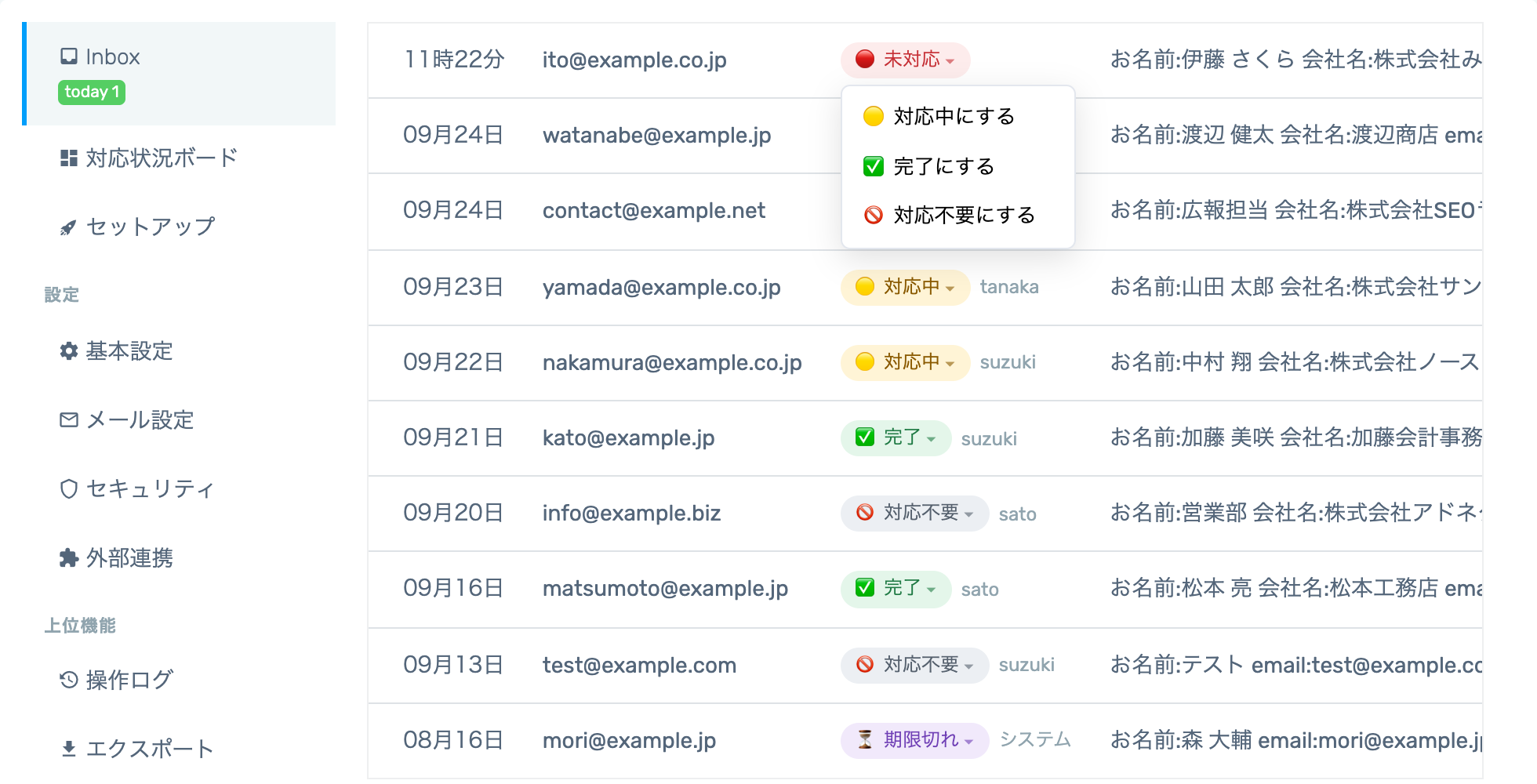
フォームの問い合わせ一覧にも「対応状況」の列が出ます。列の状態を押すと、その場で状態を変えられます。
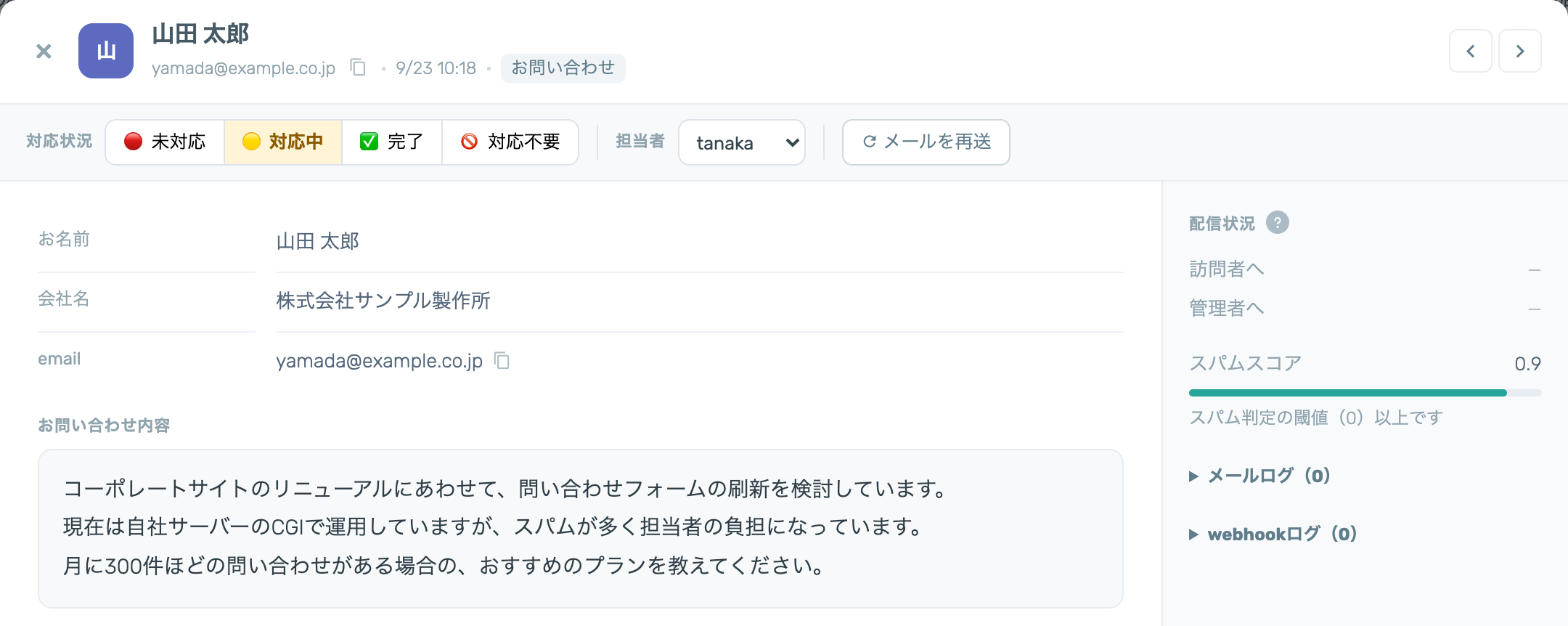
問い合わせの詳細では、上部の「対応状況」のボタンで状態を、「担当者」で担当者を変えられます。
担当者
問い合わせごとに、チームのメンバー(オーナー・管理者・メンバー)から担当者を1人選べます。担当者は状態とは別に持つので、「担当は決めたが、まだ手を付けていない(未対応)」も表せます。
担当者がチームを抜けたときは、名前の後ろに「(チーム外)」と表示されます。別のメンバーに付け替えてください。
やり取りとメモ
問い合わせの詳細の下にある「やり取りとメモ」には、状態・担当者の変更の履歴と、残した記録が古い順に並びます。記録は3種類です。
- 📝 メモ — チーム内向けのメモです。お客さまには見えません。
- ↗ 送った返信 — お客さまに送った返信の文面を貼り付けて残します。未対応の問い合わせで残すと、自動で対応中になります(保存する前にチェックを外せば、状態は変わりません)。
- ↙ 相手からの返信 — お客さまから届いた返信を貼り付けて残します。
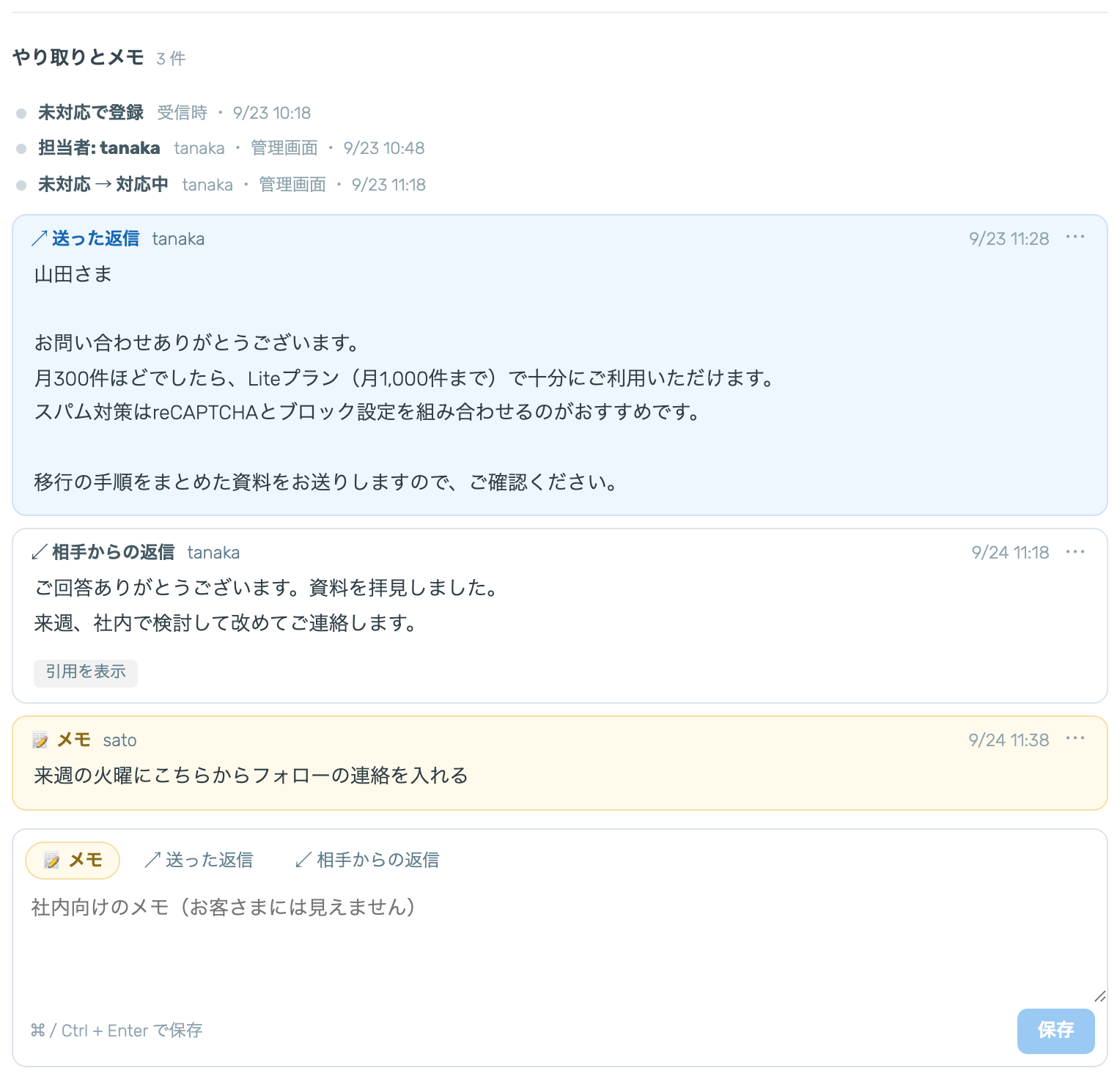
メールの引用部分(「>」で始まる行や「〜wrote:」以降)は、表示のときに折りたたみます。
記録は編集できません。書き直したいときは、削除してから残し直してください。削除できるのは、書いた本人と、チームのオーナー・管理者です。
Slackから動かす
HyperFormのSlackアプリで通知すると、Slackの通知のボタンから状態・担当者を変えたり、記録を残したりできます。設定方法はSlackアプリで通知し、対応状況を動かすをご覧ください。
やめるとき
「チーム管理」の「このチームの機能」で、「問い合わせの対応状況を管理する」をオフにします。オフにしても、これまでに付けた状態・担当者・記録は消えません。もう一度オンにすると、オンにした後に届いた問い合わせから、また対象になります。
よくある質問
HyperFormからお客さまに返信できますか?
できません。返信はお使いのメールソフトから送ってください。差出人も操作もこれまでと変わらず、受信トレイを読む権限をHyperFormに渡す必要もありません。残しておきたい返信は「送った返信」として貼り付けられます。
状態を変えると、お客さまに何か届きますか?
届きません。状態・担当者・記録は、チームの中だけの情報です。
誰がいつ状態を変えたかは確認できますか?
問い合わせの詳細の「やり取りとメモ」に、変更した人と日時がすべて残ります。