
まとめて削除を使うと、フォームに届いた問い合わせを「全件」または「指定した日より前の分」だけ、一度に削除できます。パススルーモードに切り替えたあとに過去のデータを消したいときや、社内の保存期間のルールに合わせて古いデータを整理したいときに使えます。
(Pro・Partnerプランでご利用いただくことが出来ます)
使い方
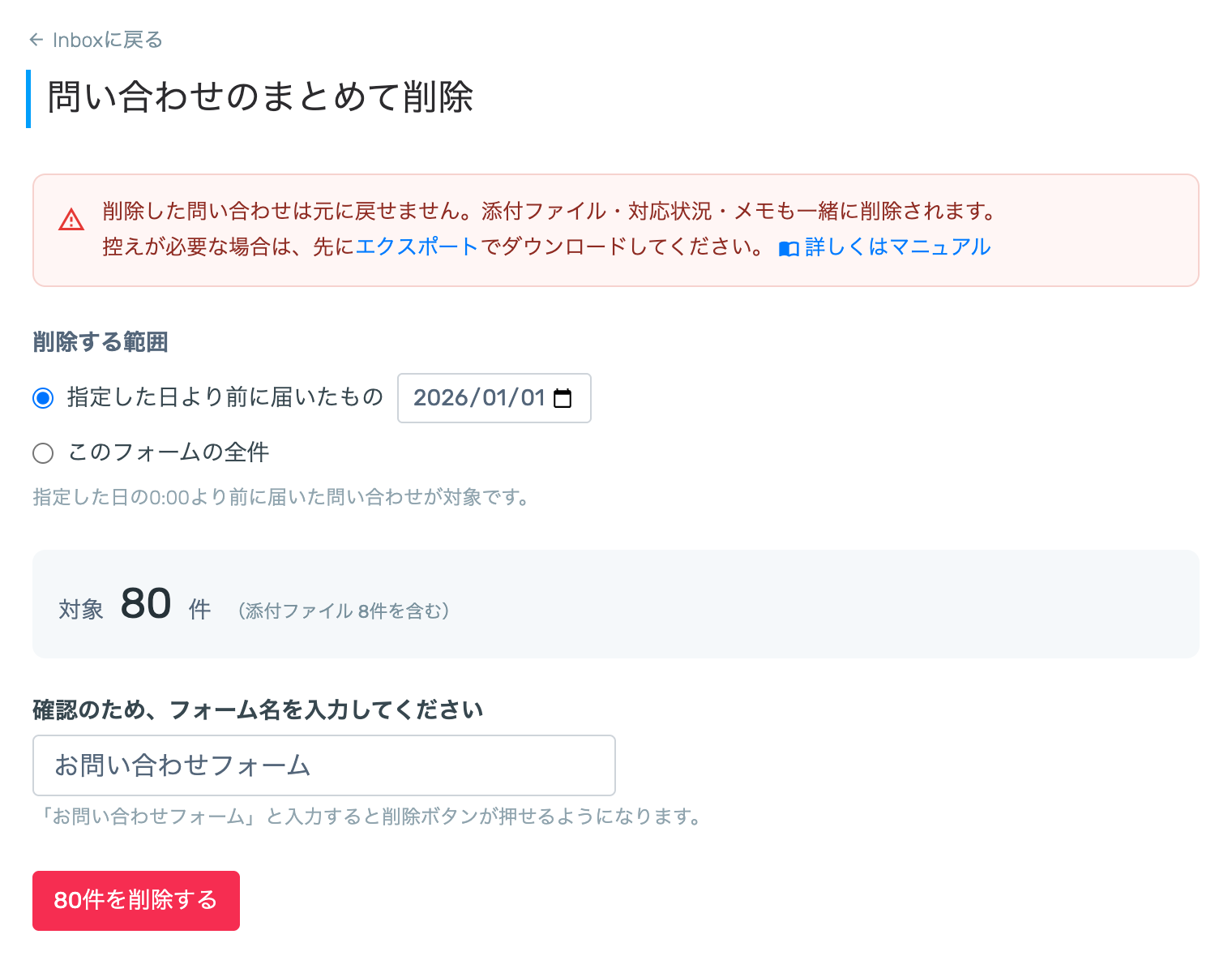
- フォームのInboxを開き、一覧の右上の「まとめて削除」を押します。
- 削除する範囲を選びます。
- 指定した日より前に届いたもの — 指定した日の0時0分(日本時間)より前に届いた問い合わせが対象です。指定した日に届いたものは含みません。
- このフォームの全件 — このフォームに届いた問い合わせすべてが対象です。
- 対象の件数(添付ファイルの数を含む)が表示されるので、確かめます。
- 確認のためフォーム名を入力し、「◯件を削除する」を押します。
件数が多いときは数百件ずつ順に削除し、進み具合が表示されます。終わるまでページを閉じずにお待ちください。
一緒に削除されるもの
- 問い合わせの内容(入力項目・送信者情報)
- 添付ファイル — 管理画面からはすぐに見えなくなり、ファイルの実体も数日以内にストレージから削除されます。
- メール・Webhook・Slack・スプレッドシートの配信の記録
- 対応状況・担当者・やり取りとメモ
削除されないもの
- すでに送られた通知メール、Slack・スプレッドシート・Webhookの送り先に渡ったデータ(HyperFormの外にあるため、それぞれのサービスで削除してください)
- 操作ログ — 「メッセージをまとめて削除しました」として、削除した件数と範囲が記録されます(数百件ごとに1行)。
- Freeプランの累計の受信件数(削除しても減りません)
注意点
- 削除を実行できるのはオーナー・管理者です。メンバーは画面と対象の件数を見ることはできますが、削除はできません。開発者権限ではInboxと同じく利用できません。権限の詳細は権限設定をご参照ください。
- 削除の途中でページを閉じたり通信が切れたりすると、そこで止まります。それまでに削除した分は戻りません。もう一度実行すると残りを削除できます。
- 削除を始めたあとに届いた問い合わせは、「全件」を選んでいても削除されません。